Всем доброго дня! Сегодня я решил вести рубрику "Настройка с НУЛЯ", в ней мы будем рассматривать оборудование от таких компаний как: Mikrotik | CISCO.
В ней мы не просто рассмотрим первоначальную настройку, а постепенно будем проникать все глубже и глубже в эти недры, и в конце по моей задумке мы получим ультра настроенное оборудование с макс защитой и максимальной производительностью под стандартные задачи. И после данной рубрики мы займемся уже нетрадиционными задачами .
Ну что пожалуй начнем! А с чего начать ? Начнем мы с установки Winbox, для того чтобы зайти в сам микротик .
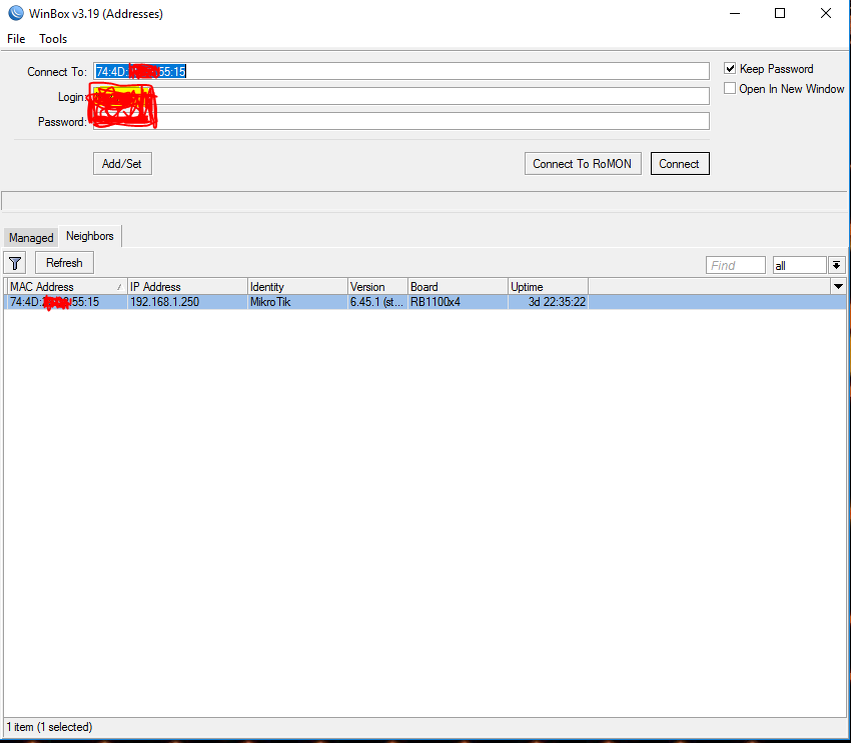
Если вы только начали внедрять данное оборудование, то есть один совет, он заключается в проведение авторизации с помощью мак-адреса и только через него т.е через ip незя. Запомни!!! Это тебя спасет от бед!
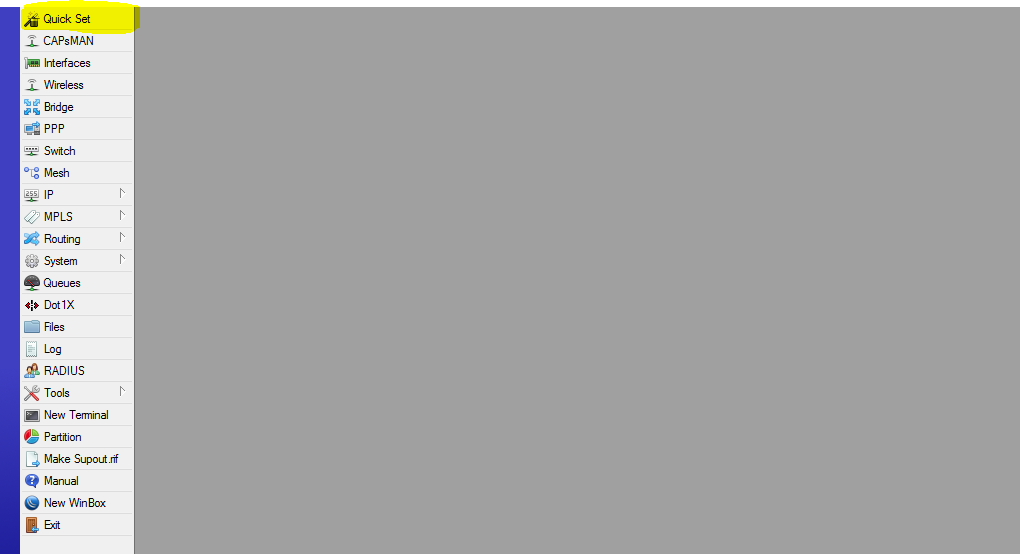
Следующий шаг заключается в корректировке ip и получения доступа в интернет.Тут мы не паримся и просто переходим в >Quick Set
После начинаем введем не обходимый локальный ip-адрес выберем способ подключение к интернету. По сути тут все для вас должно быть понятно, поскольку на данной настройке он схож со всеми обычными роутерами.Так же по умолчанию поставим создание DHCP server и NAT а также Briddge lan.
Далее перейдем на вкладку BRIDGE>Ports. Для включения\выключения используем галку или крестик, для создания\удаления + или -(все просто)
и уберем порты в которые входят ваш провайдер если они включены, после чего вернемся обратно в Quick Set и в самом нзу нажмем на кнопочку Check for updates.
Загружаем и перезагружаем роутер ! После чего переходим в кладку System>Routerboard и жмем на кнопочку upgrade
Для обновления Firmware.
После всех операций выше, создадим юзера и уберем стандартных пользователей(admin). Для этого мы опять перейдем в кладку System>User
И по сути первоначалка у нас сделана. В следующих статьях уже с имеющихся настроек мы будем делать конфетку.Некоторые могут написать что это все неправильно, так делать нельзя!!! В свое оправдание у вас спрошу, вы сами когда нибудь сами так делали ?(это вопрос про админам которые смотрят как сделать первоначальную настройку) В даном методе есть огромный +
Намного проще сделать мелкие корректировки, в созданных настройка микротика(галочки которые мы ставили), чем настраивать все с нуля. Скинув все в 0 и долбится с ним за место 10 минут, целый час.
Огромное спасибо за то что прочитали данную статью! Пишите свои комментарии насчет того какую тему разобрать, или же критику по поводу данной темы! Всем еще раз спасибо! Пока!