Сегодня хочу поделиться с вами информацией как раздать интернет с телефона. У меня смартфон самсунг на андройде, поэтому примеры буду приводить на нем.
Чтобы раздать интернет с телефона нужно мобильное устройство с подключенным интернетом. В противном случае ничего не получиться.
Раздаем интернет со смартфона
Если вам срочно нужен доступ к интернету с компьютера и есть под рукой ваш или соседский смартфон с доступом в интернет, то читайте инструкцию и будет вам счастье.
Небольшой план статьи:
- Мобильная точка доступа
- По кабелю usb модема
- Bluetooth-модем
- Подключаем компьютер
- Дополнительный софт
Мобильная точка доступа
Алгоритм действий примерно одинаковый, в зависимости от марки и модели телефона. Скриншоты сделаны с помощью смартфона Samsung galaxy note 9.
Первым делом нужно убедиться, что у вас включены мобильные данные. Заходим в настройки смартфона.
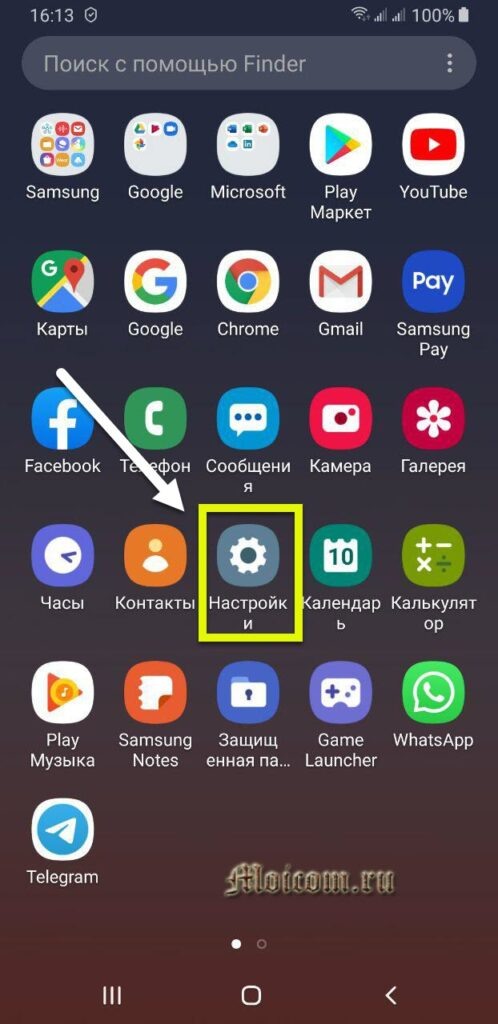
Подключения Wi-Fi, блютуз, использование данных и авиарежим.
Заходим в использование данных и включаем мобильные данные на нужной симкарте, если их несколько.
Возвращаемся к предыдущему экрану подключения, открываем мобильную точку доступа и модем.
Включаем мобильную точку доступа, переносим ползунок.
На смартфоне появляется оповещение о включенной точке доступа. Заходим в оповещение и смотрим представленную информацию, её можно поменять на свои данные.
- Название сети вай фай — AndroidAP1FE4
- Пароль — hgra7510
Набираем, представленные выше, данные на нужном устройстве, где нужен доступ к интернету. Для отключения достаточно выключить мобильную точку доступа на устройстве передатчике.
Интернет по юсби модему
Если нет возможности подключиться к интернету через вайфай и мобильную точку доступа, то предлагаю воспользоваться usb-модемом.
Подключаем шнур от телефона к компьютеру, в меню мобильного устройства выбираем usb-модем. Интернет должен появится автоматически. Если этого не произошло, то нужно провести настройку параметров сети на компьютере.
Подключение bluetooth модема
Раздать интернет со смартфона можно в режиме блютуз модема. Включаем эту опцию в телефоне и следуем дальнейшим инструкциям.
Подключаем компьютер или ноутбук
После того как включили мобильную точку доступа на телефоне, достаточно найти и настроить нужную wi-fi сеть на компьютере.
Вводим ключ безопасности (пароль), который нам дал смартфон выше и нажимаем далее.
Пользуйтесь мобильным интернетом на компьютере и других мобильных устройствах.
Дополнительные программы
Если вы любитель дополнительного софта, то рекомендую использовать программы Osmino и FoxFi.