Скриптами или сценариями называют небольшие программки, написанные на языке оболочки. Они весьма удобны для автоматизации ряда задач в Linux и других Unix-подобных операционных системах.
Это уже программирование
Вы привыкли к графическому пользовательскому интерфейсу, но в Linux есть и другой интерфейс — текстовый. С его применением управление задачами компьютера производится посредством интерпретации команд, вводимых в окне Консоли (Терминала).
Инструкции программы преобразуются в машинный код, который понятен центральному процессору. Таким образом, то, о чем я вам сегодня расскажу, уже является программированием.
Особенностью bash и других оболочек, используемых в Unix-подобных операционных системах является то, что каждая из них содержит встроенный язык программирования, который иначе называют также языком сценариев. Преимуществом этого способа оптимизации работы системы является то, что множество сценариев, предназначенных для выполнения самых различных задач, уже разработаны и размещены в интернете. Поэтому, когда вы поймете принцип создания скриптов, у вас появится дополнительный мощный инструмент для работы с Linux.
Доброе утро, мир
Ваша первая программа будет вполне в русле традиций программирования. Скрипт очистит экран от ранее присутствовавших там строк и разместит текстовое сообщение:
Доброе утро, мир.
Для того, чтобы начать работу над созданием скрипта, вам необходимо открыть текстовый редактор. К примеру, gedit или vi. Текстовый процессор, LibreOffice Writer или какой-то другой вам для этой задачи не подойдет. Введите в текстовом поле окна программы:
#!/bin/bash
clear
echo "Доброе утро, мир."
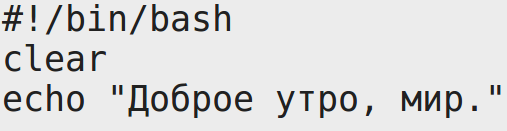
Альтернативным вариантом является копирование данного текста с помощью мыши или комбинаций клавиш. Для этого применяются стандартные действия копирования и вставки, поэтому воспользуйтесь тем методом, который вам больше нравится и к которому вы привыкли. Конечно же, вы можете вывести любой другой текст, а не только тот, который рассматривается в данном примере.
Сохраните его с любым названием, например, «morning».
Чтобы запустить его, откройте Терминал в том каталоге, в котором вы сохранили новый файл.
Затем введите команду:
./morning
С большой вероятностью в Консоли появится сообщение о том, что запустить выполнение созданной вами программы вы не можете.
В этом случае вам необходимо установить права доступа к исполняемому файлу. Находясь в той же папке примените команду, которая позволит скрипту запускаться:
chmod 755 morning
Вновь запустите выполнение скрипта как я показал выше и вы увидите результат вашей работы.
Как это работает
Рассмотрю принципы работы. Первая строка сообщает системе, какую оболочку использовать. В данном случае это bash, которая располагается в папке / bin. Таким образом, в строке содержится «/ bin / bash». Данной инструкции всегда предшествует знак решетки и восклицательный знак, которые сообщают операционной системе, что ей предстоит работать именно с оболочкой.
Вторая строка является командой очистки экрана. Ею из окна Консоли удаляются все ранее введенные команды.
Третья строка выполняет вывод на экран текстовой строки. Команда echo указывает оболочке, что необходимо повторить все, что следует за ней. Кавычки можно даже не использовать, но их применение является хорошей привычкой программиста, поскольку в более сложных сценариях они могут быть необходимы.
Разумеется, каждая из команд может использоваться и в других сценариях. Введенная команда «clear» просто очистит экран.
Почему не получилось
Вы все сделали так, как я написал выше, но строка на экране не появилась. Возможны несколько наиболее распространенных причин:
— при переписывании кода была допущена ошибка: к примеру отсутствует слово «echo»;
— используемое в команде имя файла отличается от реального небольшой разницей в написании или заглавными буквами;
— пропущены точка или косая черта;
— файл не является текстовым, поскольку для его создания использовался не текстовый редактор, а текстовый процессор, аналог Word;
— команда была применена не в той папке, в которой располагается созданный вами файл.
Читай далее: Обработка картинок в Linux с помощью ImageMagick
Понравилась статья? Помоги развитию канала, поставь лайк (палец вверх 👍).
Также загляни на мой сайт.