К сожалению, владельцы смартфонов не всегда в полной мере знают, на что способен их гаджет. Зачастую об очень полезных функциях производитель просто не заявляет на презентации аппарата, и их существование остаётся неизвестным. Мы собрали для вас 11 лафхаков для смартфонов Huawei, о которых вы, скорее всего, не догадывались.
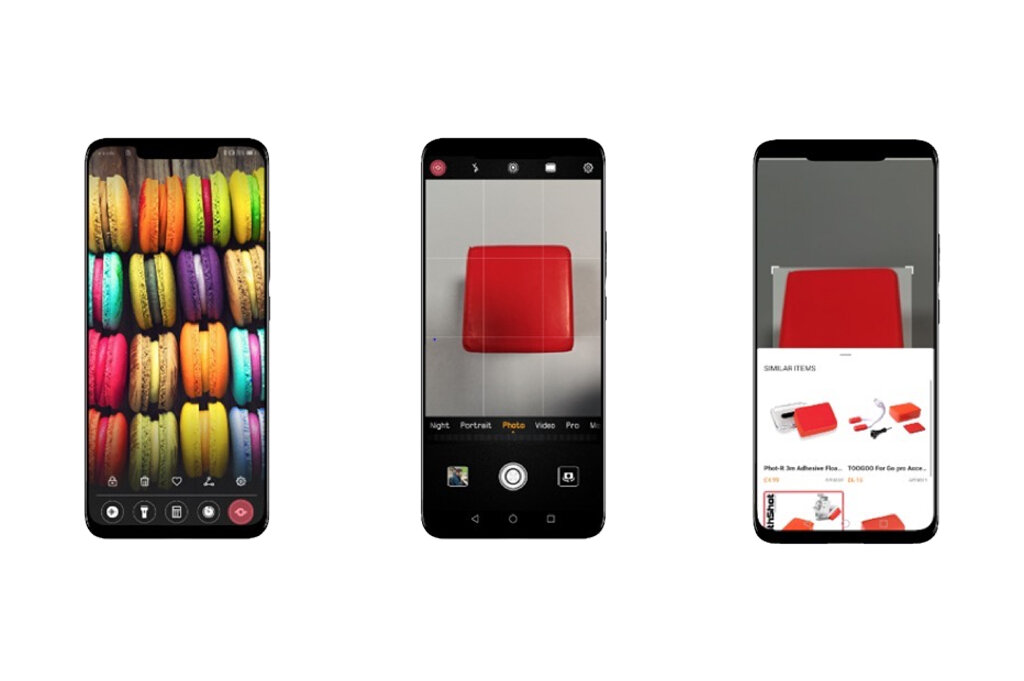
1. Умный помощник HiVision
С помощью технологии ИИ (искусственного интеллекта), помощник HiVision способен распознать разнообразные предметы и объекты, такие, как памятники архитектуры, произведения искусства и даже всевозможные блюда с их калорийностью. Доступно от EMUI версии 9.0
Воспользоваться: "потянуть" снизу вверх по неразблокированному экрану, выбрать значок HiVision.
2. Бережный режим для зрения
Долговременное воздействие синего цвета при использовании смартфона во время чтения и интернет-серфинга может плохо отразиться на здоровье ваших глаз. Huawei оснастили свою фирменную оболочку EMUI режимом чтения, который вместо холодных оттенков воспроизводит на экране теплые. За счёт этого воздействие синего света сводится к минимуму, а ваши глаза будут меньше уставать при потреблении контента.
Воспользоваться: в настройках экрана активировать «Защита зрения» (ещё он может называться «Режим чтения»).
3. Многооконный режим
Смартфоны Huawei имеют возможность запуска двух приложений единовременно. К примеру, вы можете листать ленту instagram и общаться в месседжерах, и при этом не переключаться между приложениями, благодаря многооконному режиму. С его помощью экран смартфона разделяется на две части, в каждой из которых вы можете открыть одно из нужных вам приложений.
Воспользоваться: открыть окно запущенных приложений, и при клике на нужное приложение выбрать «Два окна». Выбранное приложение переместится в верхнюю часть экрана, а для нижней вы сможете выбрать любое другое, и использовать их одновременно.
4. Упрощённый режим использования
Сложность и многофункциональность современных смартфонов нужна не всем. Например, люди старшего поколения будут использовать все возможности устройства. Для решения этой задачи, бренд оснастил свои аппараты «Простым режимом», упрощающим интерфейс.
Воспользоваться: включить «Простой режим» в настройках аппарата.
5. Цифровой баланс
Эта функция будет интересна тем, кто хочет ограничивать время, проводимое со своим устройством. С его помощью вы можете отслеживать время работы экрана и то, как часто вы запускаете приложения. Есть возможность ограничивать время их работы
Воспользоваться: в настройках выбрать «Цифровой баланс», отрегулировать параметры.
6. Вторая учётная запись для повышенной безопасности авторизации
По аналогии с ПК, устройства производства Huawei поддерживают несколько учётных записей (аккаунтов). В каждом можно создать отдельные папки с приложениями и файлами, которые не будут перемешаны между собой. Для каждой учётной записи создание индивидуальный пароль для авторизации, и собственно, используете тот функционал, который вам необходим в конкретный момент.
Воспользоваться: в настройках открыть «Пользователи и аккаунты» и сгенерировать второй аккаунт.
7. Дубляж приложений — «Приложение-клон»
Используйте мессенджеры и социальные сети для нескольких пользователей/учётных записей одновременно.
Воспользоваться: в настройках приложений смартфона выбрать «Приложение-клон», на вашем рабочем столе появится вторая иконка выбранного приложения. авторизуете вторую учётную запись, кликнув на эту иконку и используете сразу два аккаунта. Все просто.
8. Оптимизация расхода заряда аккумулятора
Аппараты Huawei имеют несколько вариантов для настройки использования батареи.
Нормальный. Настройка по умолчанию, которая не ограничивает процессор или фоновую активность: высокопроизводительный режим, максимально увеличивающий производительность , но сокращающий срок жизни батареи; энергосберегающий режим, который вы можете использовать для повышения срока автономной работы смартфона за свет ограниченного функционирования фоновых приложений и их уведомлений; ультра-энергосберегающий режим, который грамотно распределяет оставшийся заряд батареи при его минимальном уровне, поддерживая работу только базовых приложений, СМС и звонков.
9. Быстрое включение камеры
Оболочка EMUI включает в себя возможность быстро включить приложение камеры и начать съёмку.
Воспользоваться: запустите камеру с помощью двойного нажатия на кнопку уменьшения громкости.
10. Жесты многозадочности
В версиях EMUI от 9.0 предусмотрена возможность управлять устройством при помощи жестов с их помощью вы можете снять видео экрана или сделать скриншот.
Воспользоваться: двойной тап костяшкой пальца по экрану сделает скрин, начертание знака S снимет длинный скриншот, дважды коснуться экрана двумя костяшками поможет вам запустить съемку видео экрана.
А какими из этих возможностей пользуетесь вы? Пишите в комментариях ☺️.