Всем привет! Работа с компьютером не всегда предполагает получение только позитивных эмоций, типа просмотра фильма или прохождение компьютерной игры. Зачастую пользователь сталкивается с различными проблемами в работе операционной системы, в следствие чего ему приходиться переустанавливать операционную систему.
Но установка операционной системы всегда предусматривает ряд сложностей которые испытывает неопытный пользователь. Одна из них - создание загрузочного носителя с операционной системой Windows.
Загрузочный носитель , будь то диск или флешка является основным источником для установки Windows. В сегодняшней статье я хотел бы рассмотреть 3 способа создания загрузочной флешки с операционной системой!
Способ 1. Использование программы WinSetupFromUSB-1-6.
Лично я всегда делаю загрузочную флешку именно этим способом. Итак, начнем.
Для начала необходимо вставить флешку в компьютер, в разъем USB. Флешка предварительно должна быть отформатирована в файловой системе NTFS.
Для начала необходимо скачать программу WinSetupFromUSB-1-6. Затем запустить ярлык WinSetupFromUSB-1-6.exe
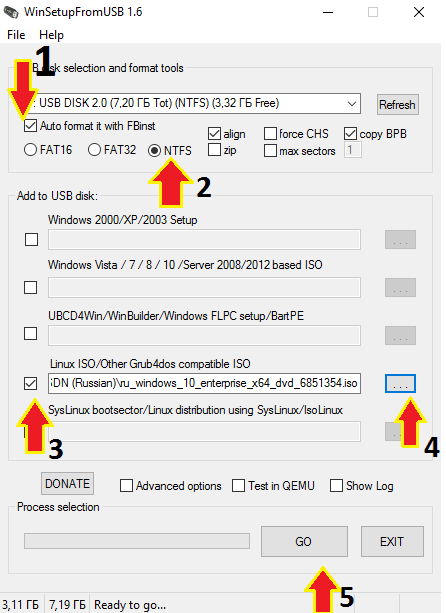
- Далее необходимо отметить "галочкой" пункт "Auto format it with FBinst"
- Затем отмечаем точкой NTFS
- Потом ставим галочку напротив пункта Linux ISO/Other... и выбираем файл нашего образа
- Финальным шагом жмем кнопку ОК.
Далее после окончания процесса записи должно появиться окошко об успешной записи. Все, наша флешка готова!
Способ 2. Использование программы Rufus 2.18
После скачивания данной программы, необходимо запустить файл Rufus 2.18 и в нем выбрать следующие пункты
- Выбираем во вкладке "Устройство" нашу флешку
-Указываем файловую систему NTFS
-Нажимаем на значок ISO-образ и указываем путь к файлу нашего образа.
-Далее нажимаем на Старт и ждем пока не запишется образ.
После выполнения всех действий появится окошко об успешной записи. Все, флешка готова к использованию.
Способ 3. Использование программы Universal USB Installer
Необходимо открыть программу, нажав на ярлык Universal USB Installer. Затем в первом окне выбрать пункт Windows 8 Installer
В следующем окне необходимо Нажать на пункт Browse и выбрать файл образа с операционной системой, затем поставить две галочки , выбрать нашу флешку ( пункт 2) и нажать на кнопку Create
После этого появиться окошко с просьбой отформатировать флешку, жмем ок и ждем завершения процесса создания флешки.
Друзья, если вам понравилась данная статья, подписывайтесь на канал, ставьте лайки!