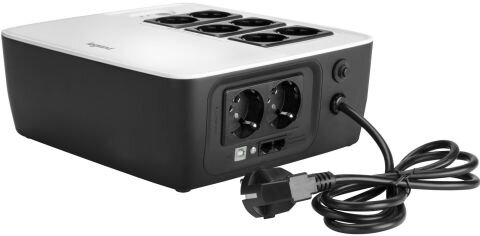
Всем привет, сегодня у нас в руках ИБП Legrand KEOR Multiplug 800VA. Спросите, зачем он нам нужен? Всё просто, я надеюсь, что этот UPS сможет поддерживать работу отдельно стоящего сервера. Сервер стоит в помещении, где часто отключают электричество.
Решаем следующую задачу:
- Мягко выключить сервер если нет электричества. Сказать об этом админам по почте.
- Включить сервер обратно при появлении электричества. Сказать об этом админам по почте.
Есть похожая задачка с другим UPS:
ИБП (UPS) APC Back-UPS Pro BR1500G-RS - выключение и включение сервера
Отличия APC от Legrand:
- BR1500G-RS в два раза больше батарейка.
- BR1500G-RS имеет зависимые управляемые розетки.
- BR1500G-RS можно подключить дополнительный блок розеток.
- BR1500G-RS — есть защита RJ-11 портов.
- BR1500G-RS — ПО умеет считать потребление электричества, выделение CO2 и денежные затраты.
- KEOR Multiplug 800VA можно вешать на стену и устанавливать лёжа.
- KEOR Multiplug 800VA умеет уведомлять по почте.
- KEOR Multiplug 800VA — больше розеток.
- KEOR Multiplug 800VA — стандартный кабель USB.
Обзор
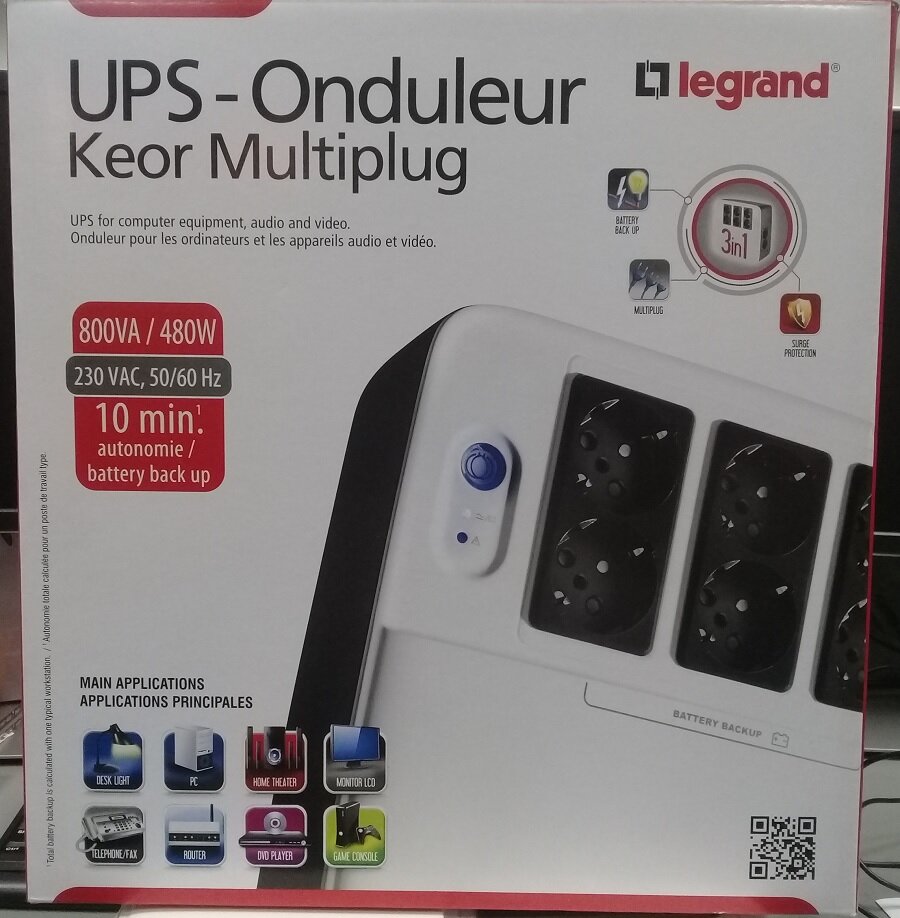
UPS поставляется в красивой коробке с большим количеством букв:
UPS может располагаться тремя способами:
- Стоя.
- Лёжа.
- На стене.
На фронтальной части расположены 6 евро-розеток с питанием от батареи, кнопка питания и светодиоды:
На боковой стороне ещё две евро-розетки с защитой от скачков напряжения, RJ-45 разъёмы для защиты факса, сетевухи и т.п, кнопка включения при программном отключении (не проверял) и USB разъём для подключения к компу:
Батарейка стандартная ёмкостью 9 Ah:
Подключение
Итак, включаем девайс, подрубаем к нему комп, подключаем UPS к компу USB проводом, который идёт в комплекте. Настроим на обычной рабочей станции, думаю, на сервере Windows всё будет работать аналогично.
У меня Windows 10. Появляется новое устройство USB to Serial.
Документация
Немного доков на русском:
В мануале сказано:
Контролировать параметры ИБП и управлять корректным завершением работы подключенных к нему компьютеров можно с помощью программного обеспечения UPS Communicator (работает только под Windows), которое можно скачать с сайта Legrand www.upslegrand.ru в разделе программного обеспечения. На сайте также доступно для скачивания руководство пользователя UPS Communicator и другая полезная информация.
И вот тут я сделал стратегическую ошибку, поверив в сайт www.upslegrand.ru.
Не ходите туда, весь софт там устарел и с данным UPS не работает!
Читаем в том же мануале на английском www.ups.legrand.com. Идём туда в раздел software download:
https://ups.legrand.com/en/software/software-download
Находим UPS Communicator и смотрим:
Очень радует поддержка Linix. Но у меня виндовый сервер — качаем UpsComm_Win.zip.
Установка UPS Communicator
Внутри один файл UpsComm.exe, запускаем:
Next.
Принимаем соглашение. Next:
Здесь описание софта, читаем. Next:
Путь установки, Next:
Выбираем тип установки, в моём случае UPS подключен напрямую к серверу. Next:
Имя папки. Next:
Создать ярлык на рабочем столе. Next:
Install.
После установки софтина запускается, нужно выбрать модель устройства. Выбираем KEOR MULTIPLUG 800. Перезагружаемся.
Настройка сервера
В процессе перезагрузки заходим в BIOS и настраиваем, чтобы сервер автоматически включался при подаче питания. У меня стенд тестовый - обычный комп, в BIOS есть настройка включения компа при подаче напряжения.
В сервере HP Proliant DL20 Gen9 это можно сделать из ILO в разделе Power Management > Server Power. Ставим Always Power On.
Настройка UPS Communicator
Запускаем UPS Communicator:
Современный дизайн радует глаз. Это сарказм. Здесь можно увидеть версию ПО: 1.28.
Для начала жмём Configuration Programme. Если вы ранее уже выбирали модель, то UPS model стоит KEOR MULTIPLUG 800.
Ok. Коммуникатор ставится как сервис, поэтому при сохранении служба перезапускается.
Вернёмся к предыдущему окну и зайдём в UPS Monitor:
Кликаем UPS Diag Monitor.
У меня UPS подключен к серверу, ОК.
Если вы видите такую картину, значит, коммуникатор видит UPS и можно переходить к более тонким настройкам. Закрываем окошко, снова запускаем Configuration Programme, о мой французский...
Переходим в раздел Shutdown:
Ставим галку Enable System Shutdown. Always execute shutdown after [m] in battery - указываем в минутах через сколько выключать сервер при переходе на питание от батареи, ставлю 1 минуту.
Ставим галку Enable UPS Shutdown. Delay from start of System shutdown [m] — ставим через сколько минут после начала выключения сервера отключать UPS. Для теста ставлю 2 минуты. Возможно, ваш сервер выключается дольше.
Delay from return of power [s] — через сколько секунд после появления электричества включать UPS. Ставлю 60. OK.
Переходим в раздел Log & Data:
Ограничиваю размер логов 10 МБ.
Переходим в раздел Mail Server:
Настраиваем почтовый сервер, для отправки сообщений. Кнопкой Test проверяем, что почта уходит:
Если почта не уходит - протестируйте отправку руками через командную строку, здесь хотя бы можно посмотреть сообщения об ошибках:
Переходим в раздел Events:
Здесь можно на каждое событие навесить отправку email, что мы и делаем.
Раздел Advanced не интересен, кликаем ОК.
Проверяем. Выключаем UPS из розетки. Сервер должен выключиться. Включаем UPS в розетку. Сервер должен включиться.
Примечания
- Если электричество дадут после того как сервер выключится, но ранее того, как выключится UPS, то сервер потом сам не включится.
- C почтовым сервером postfix работать отказалось, некорректно реализован протокол отправки писем. С Exchange заработало только в режиме STARTTLS и то не на всех портах. Реализация отправки сообщений плохая. Можно, конечно, написать свою обёртку вместо MsMail.exe, и это не самая глупая идея.
- Нет управления бипером, в Интернете есть другой софт, который частично работает и может отключить бипер. После ребута UPS бипер снова включается.
Источник:
https://internet-lab.ru/legrand_keor_multiplug_800_va_setup
Если вам понравилась статья, то ставьте 👍🏻 каналу.
Пишите комментарии, задавайте вопросы, подписывайтесь.