Всем хорошего настроения! Сегодня будем заканчивать разговор о материнских платах, в ходе которого мы уже обсудили чипсеты AMD и Intel.
Выбора чипсета недостаточно?
Выбор материнской платы не заканчивает выбором чипсета, хоть эта часть платы и оказывает наибольшее влияние на то, какие разъемы и какое их количество вы получите. Каждый производитель сам решает, какое количество разъемов будет установлено на ту или иную плату, и может как расширять функционал, добавив определенный контроллер, так и уменьшать его. Например, mini-itx платы на z390\70 оснащаются всего одним слотом PCI-e в угоду размеру. Те же платы некоторых производителей оснащены двумя слотами м.2, тогда как другие всего одним.
Если некоторые названия выше звучат для вас как непонятная тарабарщина, то сейчас мы будем разбираться, какие разъемы вы можете обнаружить на современной материнской плате. Сразу оговорюсь, что я не собирал все возможные названия и аббревиатуры портов, которые можно встретить рядом с разъемами, поэтому называю их по назначению.
Чем богаты?
Форм-фактор - определяет размер материнской платы и вместе с тем формат корпуса, в который эту плату можно установить. На сегодняшний день стандартная плата будет формата ATX. В большую сторону нам встретится E-ATX и XL-ATX, в меньшую - mATX, mini-ITX. Серверные стандарты и ултрапортатив для коробочек оставим за боротом.
Разъемы питания - 24 pin (20+4 на старых платах и блоках питания) и 4, 8, 8+4, 8+8 pin EPS. Pin означает контакт, а цифра, логичным образом, их количество. Материнская плата питается от основного разъема 24 pin. Каждый контакт имеет свою форму (ключ), чтобы не удалось установить всю колодку не той стороной. Кроме того, на разъеме есть защелка, которая поможет вам сориентироваться, какая сторона правильная. 4 pin, 8 pin, 8+4 pin, 8+8 pin EPS разъемы питают процессор. Чем больше контактов, тем больше энергии сможет отдать блок питания процессору. В целом, количество разъемов может быть куда большим, но даже для экстремального разгона общедоступных процессоров 8+8 оказывается избыточным. Разъем также имеет форму (ключи) на каждом контакте и защелку. Ни в коем случае не стоит путать с 8 pin для видеокарт, который имеет другие ключи в разъеме.
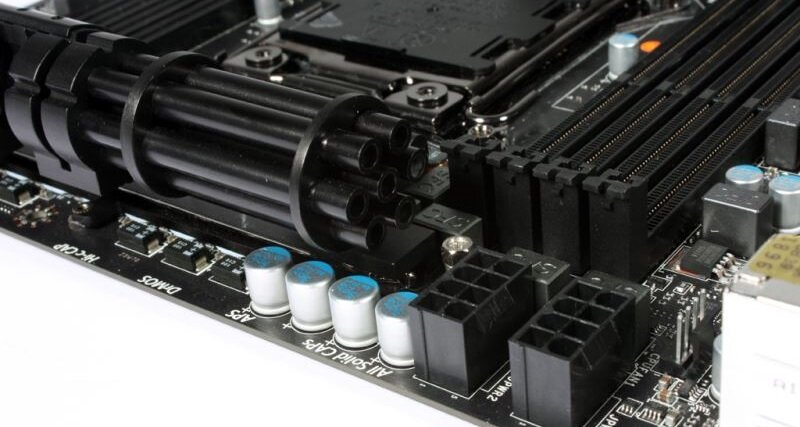
DIMM - слоты под оперативную память. Позволяют установить оперативную память формата DDR (2-4 в зависимости от поколения, 4 актуальное). Внутри слот имеет ключ в виде выступа, которому соответствует вырез на планке. Ключ не даст установить планку не того поколения или не той стороной. На платы потребительского класса обычно устанавливаются 2 и 4 слота под память. На платы для энтузиастов 8 и более.
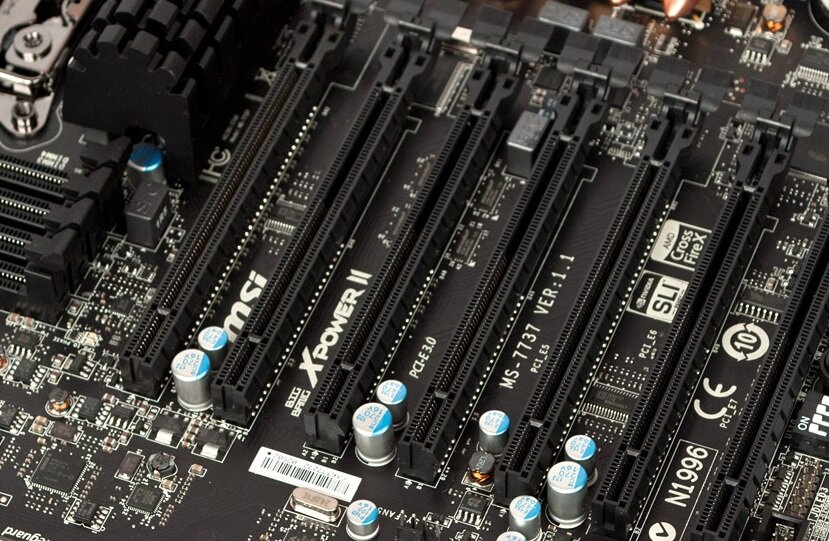
PCI-e - слоты расширения для установки различной периферии: видеокарт, звуковых карт, дополнительных сетевых плат и много чего еще. Существуют PCI-e 2, 3 и 4 версии. Третья версия самая распространенная, четвертая встречается пока только на платах под Ryzen 3-го поколения. Бывает формата х16, х8, х4 и х1 на уровне контактов и на уровне ширины разъемов. Число означает количество линий. Больше линий - выше скорость работы интерфейса. Зачастую производитель сам оснащает свое устройство разъемом нужного формата. Например, звуковым картам достаточно скорости данной шины формата x1, поэтому и разъем на карте будет соответствующей ширины. Ситуацию запутывает то, что разъем, который по ширине может быть x16, внутри оказывается x8, x4 или x1 на уровне контактов. Так сделано для большей совместимости, например, видеокарты (стандартно оснащаются разъемом х16) работают почти не теряя производительности при шине х8. Майнеры вообще устанавливают видеокарты в х1, но там другие особенности использования. Точно так же можно установить устройство х1 в разъем любого другого формата, например, х16. Не совсем понятно, зачем это делать, но возможно. Все возможные конфигурации работы слотов описаны в инструкции к плате. В последнее время в потребительском сегменте слоты х8 и х4 встречаются редко и зачастую на плате будут х16 под видеокарты и х1 под все остальное.
SATA - разъем для подключения жестких дисков \ SSD \ дисководов \ кардридеров на соответствующем интерфейсе. В современных платах обычно распаивается 4 и более разъема (1-2 для ультрабюджетного сегмента). Актуальный стандарт SATA 3.
M.2 - разъем для установки скоростных SSD дисков. Может работать как SATA (при использовании в таком режиме у вас вместо, например, 4 портов SATA активными останутся 2), но зачастую заимствует 2-4 линии PCI-e для получения максимальной скорости (возможные режимы работы описаны в инструкции к конкретной плате). Обычно повернут иначе, чем на картинке, так как требует пассивного охлаждения и часто накрывается радиатором.
USB - всем нам знакомая шина. На материнской плате (не на задней стенке) распаяны коннекторы для подключения передней панели корпуса или некоторой периферии. Встречаются три типа разъемов: USB 3.1, USB 3.0, USB 2.0. В одном из углов USB2.0 отсутствует контакт, что является ключом для правильной установки.
Audio - порт для подключения наушников, микрофона к передней панели. В отличие от USB 2.0 отсутствует второй контакт.
Fan - разъем для подключения вентиляторов и, с недавних пор, помп. Встречается на 3 pin, и тогда контроль скорости вращения вентиляторов либо не реализован, либо реализован с помощью изменения напряжения на разъеме, и на 4 pin, который изменяет скорость вращения вентиляторов с помощью ШИМ. Разъем дополнительно маркируется: CPU - для процессора, CHA, SYS - корпус, OPT - дополнительный к первому значению (CPU_OPT для второго вентилятора охлаждения ЦП), PUMP - помпа (бывают разные, отличаются максимально возможной силой тока на разъеме).
F_panel - разъем для подключения передней панели: кнопки включения, перезагрузки, индикатора питания, работы жесткого диска, спикера (иногда отсутствует или вынесен отдельно).
Это список основных разъемов, которые вы найдете на любой современной плате в том или ином количестве. Производители зачастую хотят привлечь к своим продуктам больше внимания, поэтому оснащают платы различными другими разъемами, слотами, кнопками. Среди них упомяну кнопки питания и перезагрузки прямо на материнской плате, индикатор POST-кодов, кнопку сброса биоса, переключатель биосов, выключатель отдельных слотов PCI-e, кнопку проверки оперативной памяти, разъемы LED, различные джамперы (перемычки) для лучшего разгона. Все эти особенности обычно ярко отражены на странице продукта на сайте производителя и их назначение описано в инструкции.
Друзья, я нами горжусь! Мы с вами разобрали, пожалуй, самую сложную и запутанную часть компьютера - материнскую плату. Я надеюсь, эти знания позволят вам лучше понимать для чего нужна та или иная опция, и какие из них нужны именно вам.
В следующей статье мы будем обсуждать оперативную память, ее характеристики и особенности.