Все привет. Сегодня мы разберем подробную установку такого дистрибутива как CentOS. Научимся, правильно распределять дисковое пространство, разберемся с установкой и тому подобное.
Краткая выписка из Википедии "CentOS (Community ENTerprise Operating System) —дистрибутив Linux, основанный на коммерческом Red Hat Enterprise Linux компании Red Hat и совместимый с ним." Если вам интересно подробно почитать, то (Яндекс меня простит, потому что эта статья на его ресурсе) гугл вам в помощь.
Пункты установки Linux (CentOS):
- Первичная загрузка;
- Локализация;
- Установление конфигурации;
- Разметка дискового пространства;
- Выбор необходимого ПО;
- Работа с сетью;
- Д/З.
1. Первичная загрузка
Если ISO-образ был правильно подготовлен, то загрузка будет успешной. На экране можно будет увидеть выбор загрузки.
Варианты загрузки:
- Установка CentOS в графическом режиме и с опциями по умолчанию;
- Проверка образа, в случае его корректной работы, провести установку из первого пункта;
- Другие варианты.
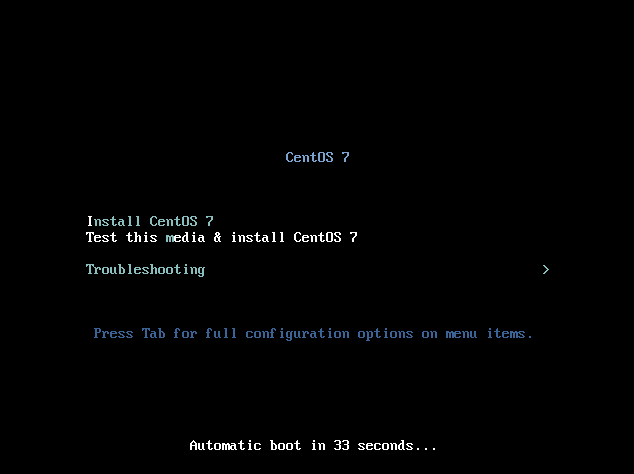
Для личностного спокойствия лучше проверить образ на целостность. Образ вполне может быть в нерабочем состоянии. Если была прервана загрузка или скопирована с повреждённого носителя, то образ может быть битым.
2. Установление конфигурации
Перед началом установки дистрибутива необходимо выбрать первичные параметры. Данными параметрами будут являться, выбор языка во время установки и при дальнейшей работе в операционной системе, и какая раскладка будет использоваться. Большинство администраторов выбирает оригинальный язык ОС, потому что в других вариантах возможны баги и проблемы с переводом.
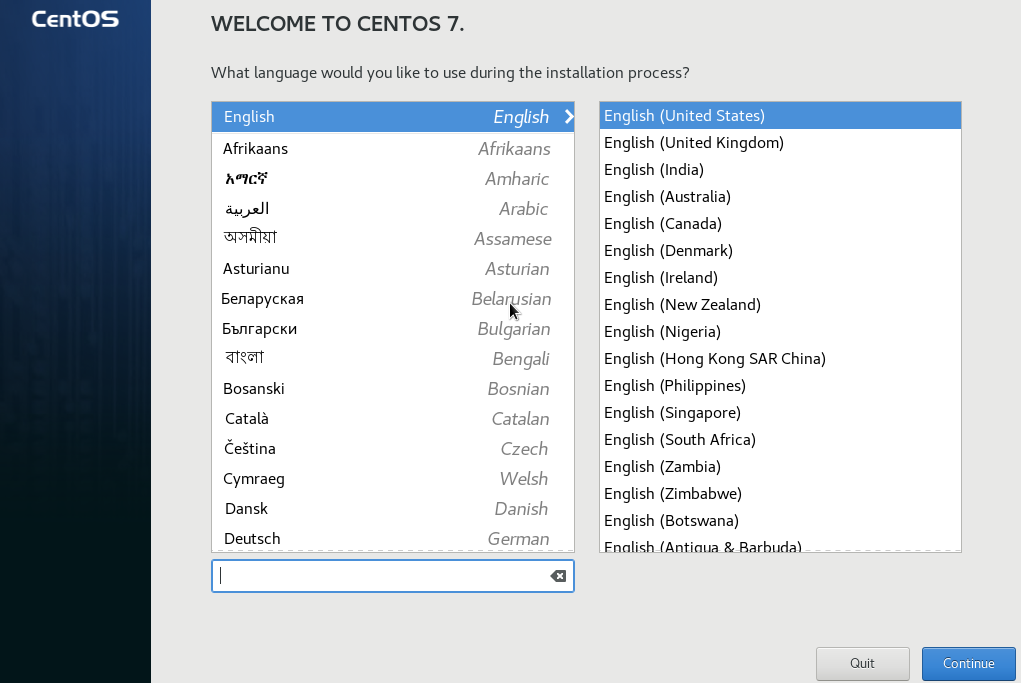
Когда конфигурация успешно выполнена, то ОС переходит в следующее меню. Установка необходимых конфигурации, в данном меню имеет непосредственное отношение к всей работе операционной системе. В меню можно увидеть следующие пункты настройки:
- LOCALIZATION - Дата и время, поддерживаемые языки, раскладки и горячие клавиши;
- SOFTWARE - Источники программного обеспечения и набор ПО;
- SYSTEM - разбиение жесткого диска, настройка KDUMP, настройка сети и имени ПК, настройка безопасности.
3. Локализация
Важно установить корректное системное время и часовой пояс. Время влияет на метки в файлах, различные ключи могут работать опираясь на системное время.
Перейдя в мастер настройки DATE & TIME вы можете корректно выставить все необходимые параметры. Это меню интуитивно понятно, выбор часового пояса производится на карте или в строчке над ней, дату и время выставляем в нижней строке, нажимаем кнопку Done.
Для дальнейшей локализации можно выбрать поддерживаемые раскладки. При нажатии на "+" можно добавить новую раскладку. Выбираем Russia. Так в меню должно быть Russian и English(US). Обязательно проследите, что бы английская раскладка была с US. Язык влияет не только на способ написания, в Linux при выборе языка English можно заметить другое отображение даты и времени. Это связано с культурными особенностями.
4. Установление конфигурации
Раздел Installation Source содержит конфигурации источников пакетов, откуда будет происходить установка. Если конфигурацию у данного раздела оставить неизменной, то источником пакетов будет его установщик .
Раздел Software Selection отвечает за выбор набора устанавливаемого ПО. В данном разделе необходимо смотреть на минимальные установки, рабочее окружение и хост виртуализации.
P.S Для установки CentOS я скачал минимальную версию по числу конфигурации 918 МБ и не вижу смысла вам показывать этого меню, потому что у меня там всего один пункт с минимальным ПО. Если скачивать полный образ, то будет из чего выбирать.
5. Разметка дискового пространства
Очень важным пунктом является разметка. Здесь возможно оптимизировать вашу ОС. Пока принимайте все на магию и следуйте инструкции, про иерархию разделов мы поговорим в другой раз. В меню разметки можно выбрать два варианта, автоматическую разметку и самостоятельную. После выбора самостоятельного разбиение ОС перейдет в меню разметки.
Для добавления раздела необходимо нажать на "+" соответственно для удаления "-". Для разделов требуется указать следующие данные. Каждый судит по-разному, советую указать не менее 10 Gb на корень.
/ - 30% от размера жесткого диска
swap — размер раздела равен размеру оперативной памяти
/home — все оставшееся место.
6. Работа с сетью
Если задать настройки на этапе установки ОС, то не будет необходимости их использовать после. Помимо этого можно добавить или удалить девайс.
Если вы не наблюдаете ошибок и удовлетворены своей настройкой, то можно преступить к установке.
Далее необходимо:
- Установка пароля для пользователя root
- Создание пользователя
Думаю с суперпользователем нет проблем, а вот обычного разберем подробно.
Поле Full Name используется лишь для опознавания пользователя, поле User Name является тем именем, которое используется при входе в систему. Думаю пароль вы знаете, что должен быть сложным и трудным для брута.
Д/З - проверить версию ядра и вывести информацию об ОС. Все сделать через cmd.
Подписывайтесь на канал, ставьте лайки, всем пока!
Мой Telegram - @Kathmanduist (https://t.me/Kathmanduist)
(Нашли орфографические ошибки, то пишите мне, а может у вас есть интересная тема. Всегда готов вас выслушать)
THE END