При нажатии кнопки проводника на панели задач открывается окно с панелью Быстрого доступа. В панели отображается список наиболее часто используемых файлов и папок, с которыми Вам доводилось работать. Порой это удобно, но с другой стороны при помощи панели Быстрого доступа за Вами можно легко следить, тем более если компьютером пользуетесь не только Вы.
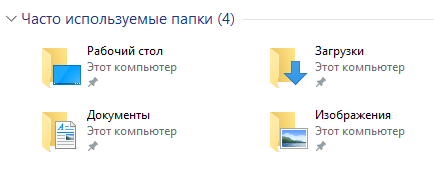
Это положение легко исправляется выставлением в "Параметрах папок" того, что именно должно открываться при нажатии на иконку. А также можно отключить список недавно использовавшихся файлов. Т.е. отключить запоминание файлов и очистить уже созданный список.
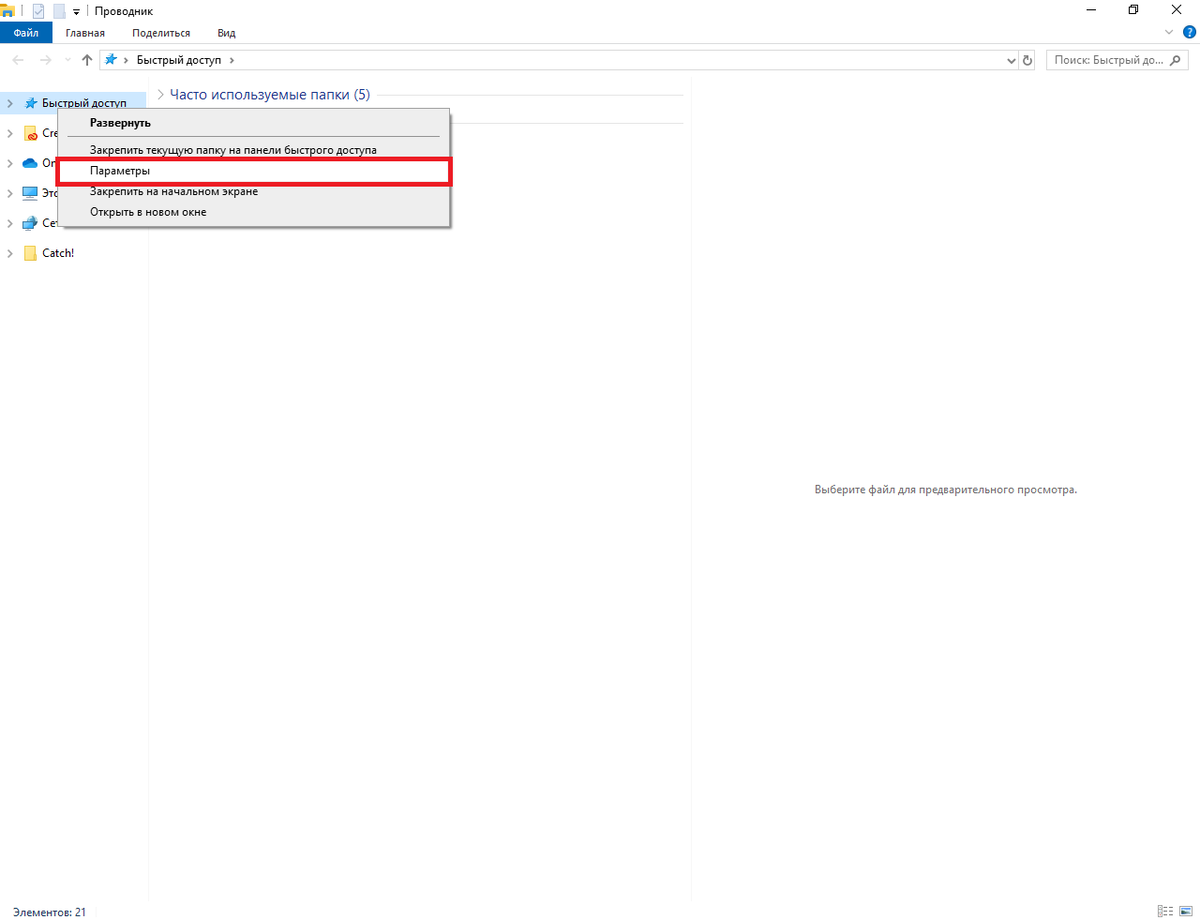
Для начала необходимо запустить проводник. Затем следует кликнуть ПКМ по вкладке "Быстрый доступ" и выбрать пункт "Параметры".
В открывшемся окне следует выбрать нужный Вам вариант напротив пункта "Открыть проводник для:". Для того, чтобы открывалась папка "Этот компьютер", следует выбрать соответствующий пункт. Также в разделе "Конфиденциальность" стоит убрать галочки с пунктов: "Показывать недавно использовавшиеся файлы на панели быстрого доступа" и "Показать часто используемые папки на панели быстрого доступа". После этого следует нажать кнопку "Очистить" для очистки истории быстрого доступа и нажать кнопку "Применить".
Настройка завершена. Отныне при открытии проводника будет открываться папка "Этот компьютер" и история используемых файлов и папок не будет сохраняться.
Если данная статья была Вам интересна, то ставьте лайк, делайте репост и подписывайтесь на наш канал.
Возможно Вам также будут интересны и другие наши статьи:
1. Интернет заставляет нас покупать больше. Как?
2. MacBook Pro отзывают...
3. Новинки в Android 10 Q.