
После сильных сбоев операционной системы, приводящих к невозможности нормальной загрузки, многие неопытные пользователи начинают необдуманно переустанавливать Windows, что в большинстве случаев приводит к потере важных данных на физических носителях. Вследствие этого, наши эксперты решили сделать руководство о том, как создать мультизагрузочную флешку с множеством профессиональных программ для восстановления поврежденных компонентов ОС и устранения других неполадок.
Поиск хорошего образа
Первым делом потребуется найти рабочую сборку LiveCD с загрузочной областью в формате .iso, сделав соответствующий запрос в поиске «Яндекс», но такое ПО распространяется преимущественно через торрент-сети, поэтому мы сразу хотим предупредить о рисках скачивания вредоносных приложений таким способом. Более того, наши специалисты рекомендуют загружать подобные программы с сайтов разработчиков, одним из которых является этот ресурс.
Создание загрузочной флешки
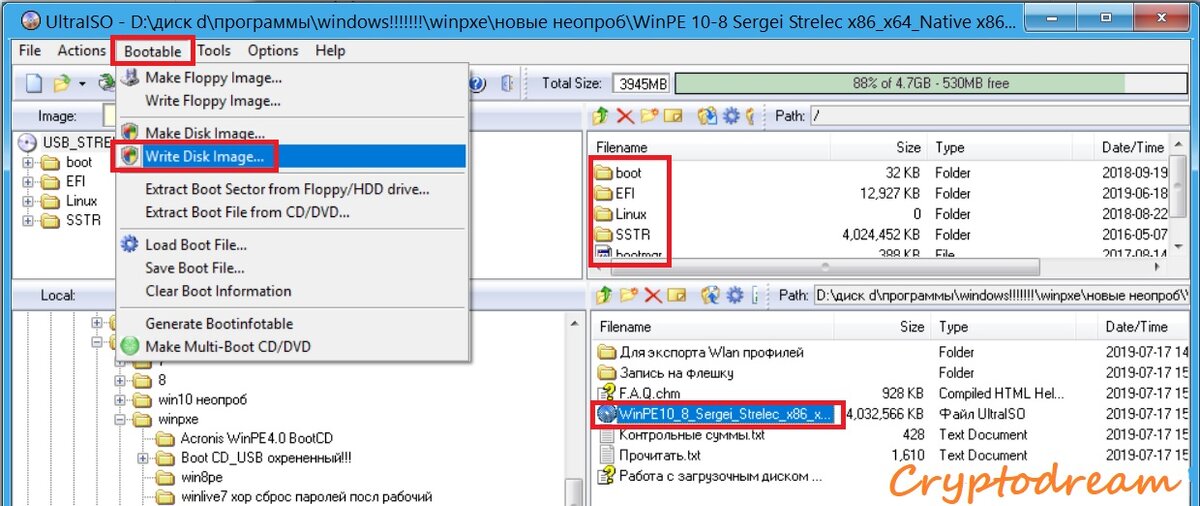
На этом этапе понадобится установить бесплатную утилиту «UltraISO», после запуска которой, следует внизу из дерева каталогов выбрать скачанный образ, кликнув по нему два раза, чтобы выше появился список, содержащий элементы «boot», «EFI», «bootmgr» и т.д. Вслед за этим подключаем флешку объемом более 4Gb и нажимаем в верхнем меню «Bootable» - «Write Disk Image», после чего откроется окно, в котором останется указать целевой носитель для записи в строке «Disk Drive» и кликнуть «Write». Здесь важно учитывать, что все данные с флешки будут удалены, поэтому предварительно стоит позаботиться о сохранении важных файлов на другой диск.
Загрузка с флешки
По окончании предыдущего процесса, перезапускаем Windows и в начале загрузки многократно нажимаем клавиши «Del» или «F1-12», в зависимости от модели материнской платы, чтобы попасть в «BIOS», где в разделе «Boot» или «Меню загрузки» необходимо отметить установленную флешку и нажать «F10» - «Enter».
Далее загрузится аварийная система, похожая на обычную Windows 10, в которой будут доступны следующие инструменты:
- в разделе «Бэкап и восстановление» имеется возможность загрузить ранее созданные образы Windows через «Acronis True Image 2019» или подобные утилиты из списка
- ветка «Жесткий диск» предназначена для работы с областями дискового пространства
- «Диагностика» содержит мощные приложения для тестирования всех компонентов операционной системы, среди которых «AIDA», позволяющая также снимать показания температур с внутренних датчиков
- «Сеть» - это многофункциональный раздел, где имеются браузеры «Opera» и «Firefox», позволяющие пользоваться Интернетом в критических ситуациях, когда ОС невозможно запустить обычным способом. Более того, здесь же присутствуют утилиты «Team Viewer» и «Ammyy Admin», что дает возможность безопасно заниматься удаленным администрированием с любого компьютера, даже если он заражен вредоносным ПО, а еще тут есть torrent-клиент для скачивания объемных файлов на высокой скорости
- следующая вкладка «Восстановление данных» применяется для считывания файлов с поврежденных винчестеров на физическом уровне
- пункт «Форматирование» содержит софт для низкоуровневой очистки физических носителей, что используется, например, во время предпродажной подготовки компьютеров
- меню «Сброс паролей» дает возможность получить доступ без пароля практически к любому устройству с установленной системой Windows, даже если используется устойчивое к взломам шифрование «BitLocker»
- «Видео, аудио, графика» позволяет воспроизводить практически любой мультимедийный контент, чем, к примеру, можно воспользоваться для просмотра фильмов, в случае отказа ОС
- «Файловые менеджеры» служат для простого копирования важных данных в случае необходимости переустановки Windows
- «CD утилиты» включает в себя приложение «UltraISO» для создания практически любых носителей, в том числе загрузочных, о чем говорилось в начале данного материала
- раздел «Антивирусы» обеспечивает полную проверку дискового пространства на вредоносную активность, что очень часто помогает избежать полного удаления Windows
- во вкладке «Средство восстановления Windows» при возникновении сильного сбоя есть смысл попытаться сделать откат к заводским настройкам
- в пункте «Средства администрирования Windows» есть возможность запустить редактор системного реестра
В завершение стоит добавить, что вероятно существуют еще более продвинутые сборки программ для реанимирования ОС, но мы считаем, что данного функционала будет вполне достаточно даже для опытных системных администраторов.
Спасибо, надеемся информация из нашей статьи оказалась для Вас полезной, а если это так – подписывайтесь на канал, чтобы не пропустить новые публикации!