Twitter, как известно, последние несколько месяцев тестирует новый интерфейс. Сегодня же "re-design" начал "мерцательно" появляться на некоторых аккаунтах. А поскольку это самый что ни есть четкий симптом того, что скоро новый интерфейс станет основным, то расскажем вкратце о том, как вернуть старый дизайн Twitter.
А всё потому, что все "улучшения" в новом "улучшенном интерфейсе" традиционно напоминают хаотичную перестановку элементов старого. И какой от этого толк в плане функционала страницы, категорически не понятно.
По факту интерфейс Twitter стал еще более "мобильным", потому на большом экране выглядит несколько коряво (почки, как в новом Reddit с тамошним веселым масштабированием).
Теперь слева на экране есть куча лишних кнопок (часто ли вы заглядываете, к примеру, в настройки профиля?). А справа - большой раздел трендов ("Актуальные записи"), в верхнем углу которого висит отдельный значок настроек. Но это настройки раздела, а не профиля.
"Настройки" же всего профиля вообще спрятаны под кнопкой "Дополнительно" (3 точки) в левом нижнем углу экрана. В тот же угол разработчики запихали и кнопку "Твитнуть". Прикольно, правда?
Получается, что всё как бы и на виду, даже когда скроллишь ленту, ну так в старом интерфейсе все нужные кнопки тогда вообще "на виду - на виду" и расположены гораздо удобнее.
В общем, ...
как вернуть старый дизайн Twitter - Способ #1
Для этого просто:
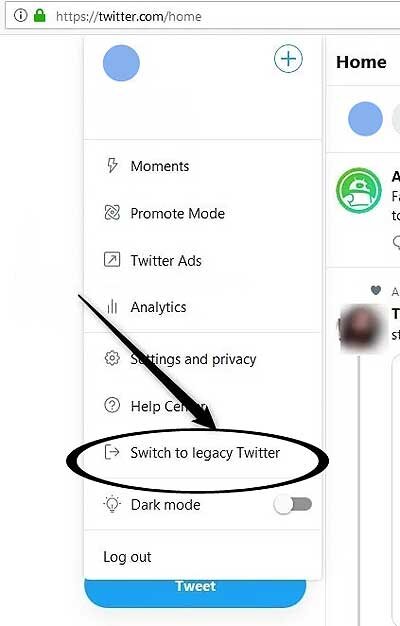
- в левом нижнем углу экрана находим и жмем кнопку "Дополнительно" (More - 3 точки);
- и далее кликаем "Переключиться на старый Twitter" (Switch to legacy Twitter):
После этого страница должна перегрузиться автоматом и открыться с прежним интерфейсом. На компах пока работает. Но если не работает (судя по отзывам юзеров, не все видят данную опцию в настройках), то тогда пробуем просто открыть в том же браузере страницу https://twitter.com/i/optout. Это будет вроде принудительной перезагрузки интерфейса. Разумеется, мы не знаем, как долго у нас всех будет возможность еще поюзать старый дизайн Twitter, но очевидно, что рано или поздно администрация эту фичу прикроет.
как вернуть старый дизайн Twitter - Способ #2
Значит, если предыдущий способ реализовать не удалось, то пробуем следующий. Он, конечно, более сложный, но зато работает. Смысл его в том, чтобы найти и удалить с компа куки-файл rweb_optin. Если вы пользуетесь браузером Chrome, то сделать это можно с помощью расширения EditThisCookie (ЛИНК), в FIrefox для этого есть аналогичный по функционалу аддон, который называется Cookie Manager (ЛИНК). Ну, и в качестве примера,..
как включить старый дизайн Twitter в Chrome с помощью расширения EditThisCookie:
- ставим расширение, открываем Twitter в браузере и кликаем по значку EditThisCookie на панели расширений;
- прога автоматом открывает список куки-файлов открытой страницы, т.е. в данном случае Twitter;
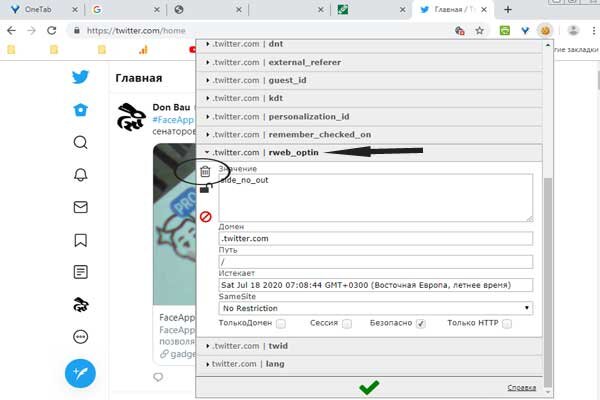
- прокручиваем список чуть вниз, находим в нем строку "twitter.com|rweb_optin";
- кликаем по ней и затем в меню ниже жмем по значку мусорной корзины:
- после удаление файла, перезапускаем Chrome (закрываем и открываем снова);
- снова заходим в Twitter и получаем интерфейс в прежнем виде.
Способ, повторимся, пока работает. Но это тоже пока. К слову, чтобы включить новый дизайн Twitter, надо восстановить файл rweb_optin. Для этого:
- открываем страницу Twitter;
- кликаем по значку EditThisCookie на панели расширений браузера;
- в меню EditThisCookie (строчка сверху) жмем "+";
- в поле "Имя" прописываем rweb_optin, в поле "Значение" - side_no_out, и в самом низу ставим флажок в чек-боксе "Безопасно";
- жмем "Сохранить" и перезапускаем Chrome:
как вернуть старый дизайн Twitter - Способ #3
Конечно, есть еще возможность переключить значение user-agent в браузере. В такой способ тоже можно вернуть прежний интерфейс в Twitter ( на время, пока Twitter не обновил дизайн до всех браузеров), но для этого тоже понадобится специальный программный инструмент, то бишь, расширение. Значит,
как изменить значение user-agent в Chrome
- кликаем правой кнопкой мыши по значку User-Agent Switcher на панели расширений Chrome и в меню жмем "Параметры";
- на странице настроек расширения кликаем Permanent Spoof List (в колонке слева);
- далее в поле "Domain" пишем twitter.com, в меню "User-Agent String" выбираем "Internet Explorer 10" и жмем кнопку "Add":
Получаем Twitter со старым интерфейсом.
как изменить значение user-agent в Firefox
Процедура по сути та же самая, но расширение требуется другое. Потому:
- кликаем по значку дополнения на панели, в открывшейся таблице выбираем версию ОС и Internet Explorer 11 (либо любой другой вариант, главное, версии системы и браузера лучше указывать не самые новые):
- далее кликаем по значку расширения правой кнопкой мыши, в меню жмем "Управление расширением" и на следующей странице переходим во вкладку "Настройки";
- выделяем "White-list mode", в поле ниже пишем twitter.com, в самом низу страницы жмем кнопку "Save" и закрываем страницу настроек:
- снова кликаем правой кнопкой мыши по значку расширения (в правом верхнем углу) и в меню выбираем "Switch to white-list mode";
- после этого выходим из Twitter и чистим куки-файлы сайта twitter.com.
Вот как-то так. А выразить свое отношение к новому интерфейсу и узнать отношение к нему общественности можно по хештегу #bringBackLegacyTwitter.