Здравствуйте, друзья!
После миграции с Windows 7 на Windows 10 многие сталкиваются с тем, что некоторые привычные пункты находятся в других местах, и не могут их найти. Давайте же вместе найдём их.
1. Смена пользователя
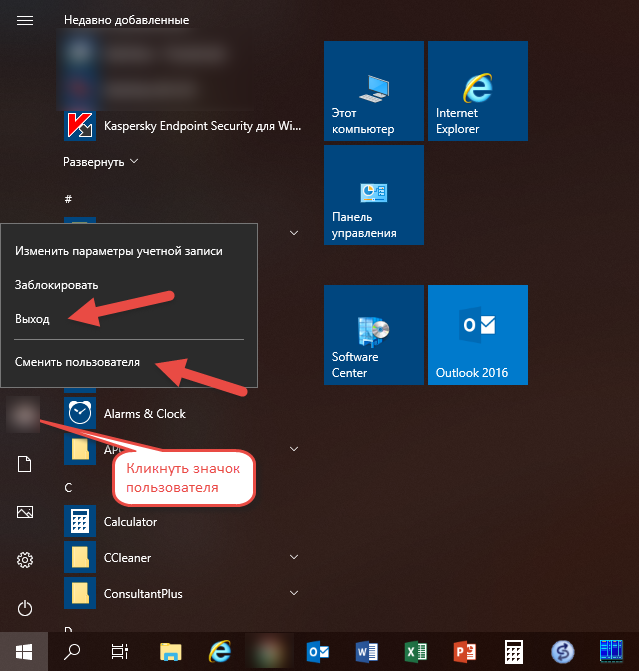
Нажмём на "Пуск", потом на изображение человечка, или на свою фотографию, если вы её уже подгрузили. Щелчок левой кнопкой, и дальше - "Сменить пользователя"
2. Выход из системы (Log Off)
Пункт находится там же, выбираем "Выход":
3. Классический вид "Панели управления"
Для входа в настройки в Windows 10 используется значок "шестерёнки" из предыдущей картинки. Однако ориентироваться в новом меню настроек может быть поначалу сложно. Хочется старой доброй "Панели управления". Как её найти?
Нажмите "Пуск" и начните набирать "панель..." Появится значок Панели управления. Щёлкните на неё и увидите старый интерфейс.
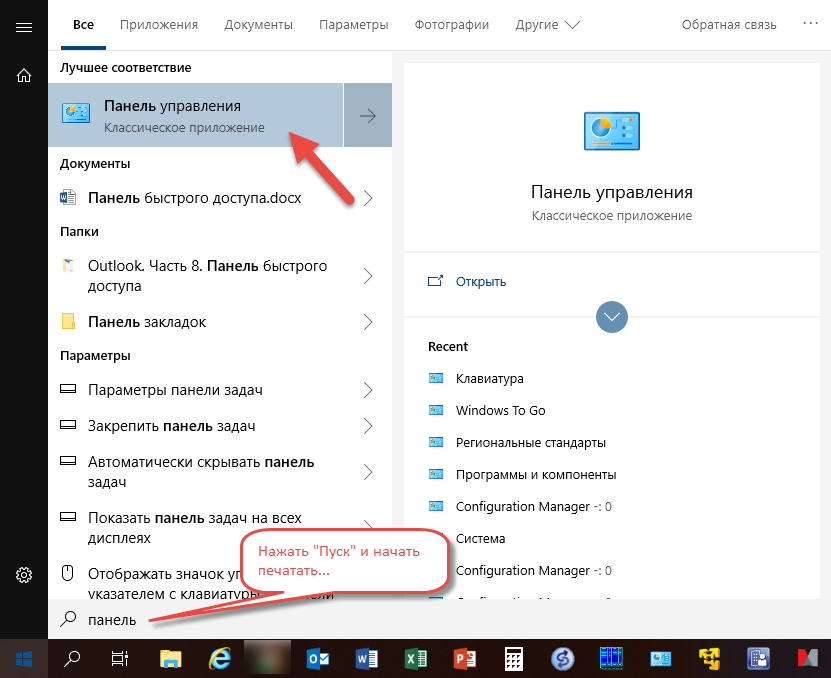
Надо отметить, что набор начальных букв названия программы или настройки после нажатия меню "Пуск" - наиболее эффективное и быстрое средство найти приложение или настройку.
4. Как закрепить приложение в меню "Пуск"?
В меню "Пуск" теперь есть "Начальный экран". То есть при нажатии "Пуск" видны плитки справа. Это и есть начальный экран. Чтобы не набирать всё время название программы - её значок можно закрепить на начальном экране. Для этого на найденном значке щёлкните правой кнопкой и выберите "Закрепить на начальном экране".
Кстати, размер закреплённых значков можно менять, щёлкая правой кнопкой и выбирая "Мелкий" или "Средний":
5. Как закрепить приложение на панели задач внизу в виде кнопки?
Об этом мы писали ранее, но для случая Windows 7. Повторим. Всё точно также. На запущенном приложении щёлкните правой кнопкой, и выберите "Закрепить на панели задач".
Наличие кнопки на панели задач - наиболее удобная опция для запуска часто используемых программ. А для офисных программ - щелчок правой кнопкой мышки по значку программы - покажет последние документы.
Если знаете ещё секреты про Windows 10 - напишите в комментариях. Или можете задать вопрос - о чём нам рассказать в следующих статьях.
Продуктивной и суперскоростной работы вам!
***
Искренне ваш,
© Иван С.
Читайте также: