Иногда появляется необходимость переставить компьютер с одного места на другое и у некоторых это вызывает много вопросов из разряда, а как же потом это всё подключить на место. И тут в ход идут те, кто разбирается в компьютерах больше или по крайне мере делает вид. Давайте разберёмся что и как подключается, чтобы у вас больше не было проблем и вы могли всё сделать сами.
Итак системный блок. У него есть порты подключения спереди и сзади. В передней части могут находятся кнопка включения, кнопка перезагрузки, USB-порты, для удобного подключения флешек и разного оборудования. Также могут быть гнёзда для подключения микрофона и наушников.Всё реже встречаются считыватели CD и кнопка для их извлечения и практически не встретишь считыватели Floppy Дисков, которые вытеснили компактные и более ёмкие USB-флешки. Это стандартный набор, но производители могут добавлять или убирать компоненты, а также менять дизайн до неузнаваемости.
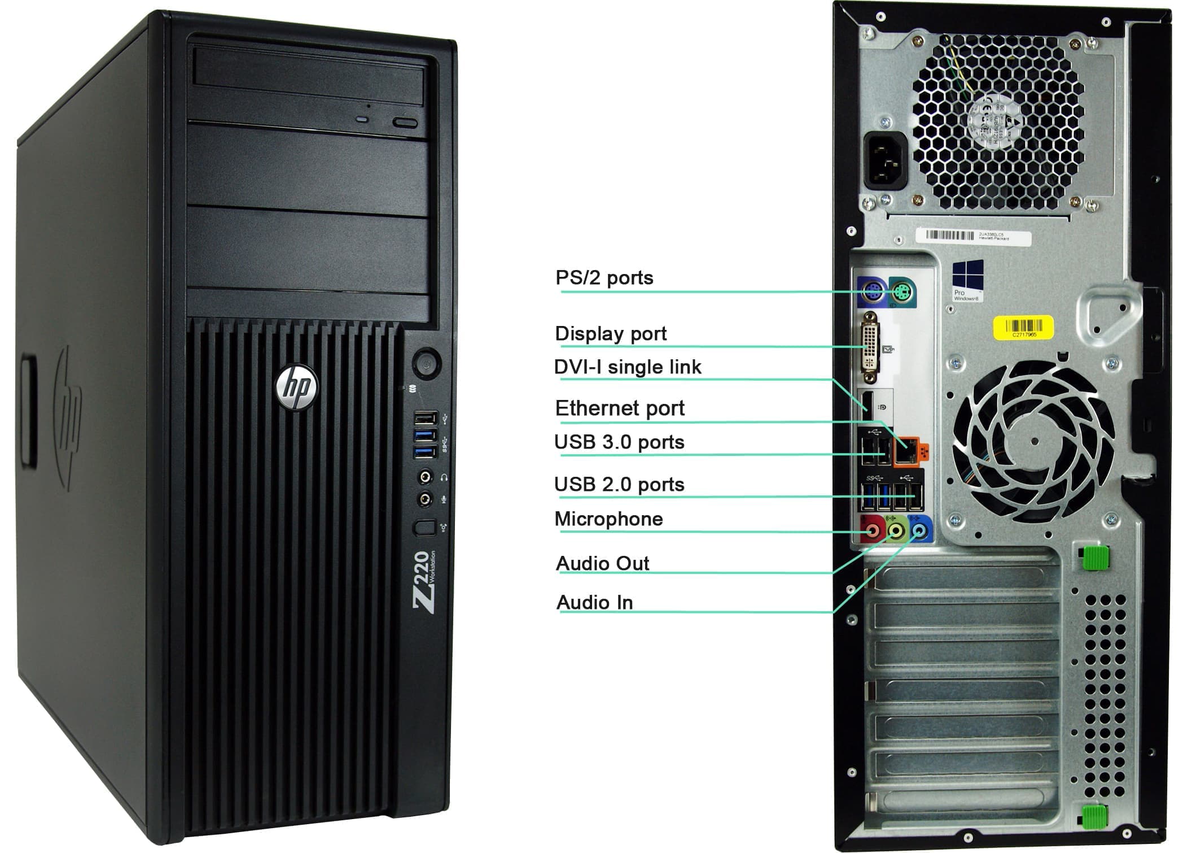
Давайте быстро пробежимся по тому какие порты бывают и в общих чертах разберем для чего они. Начнем с задней части, потому что спереди они выглядят так же, но их меньше.
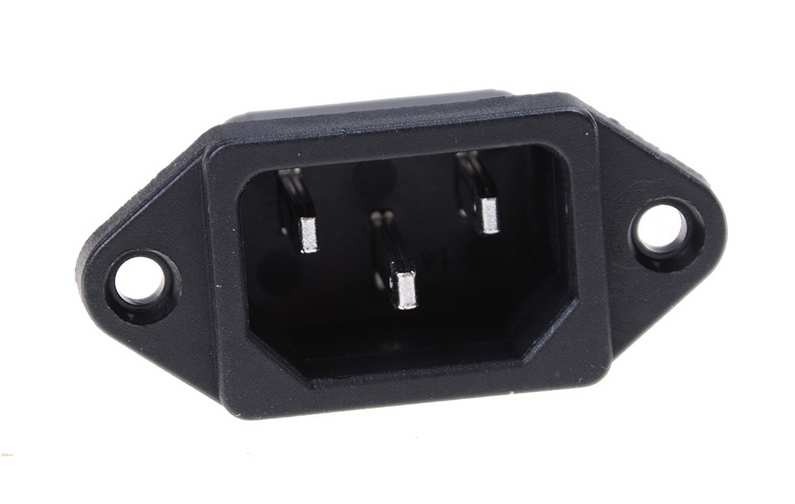
Первым, обычно сверху системного блока, находится гнездо питания. Туда вставляется толстый чёрный провод который потом включается в электрическую розетку. Рядом с ним иногда находится кнопка включения.
Порт PS\2. Это порты для подключения мыши и клавиатуры, Их может быть два типа раздельный и совмещенный.
В зависимости от модели материнской платы порты подключения монитора могут быть разными. Они могут быть как по одному так и несколько сразу. Такие же порты находятся и на, так называемой, внешней видеокарте, она находится отдельно от остальных портов. Она обычно находится в нижней части системного блока. Если есть два одинаковых порта один сверху другой снизу, то надо подключать в нижний, там где внешняя видеокарта, потому что компьютер отдает предпочтение ей.
Звуковая карта. В нее включаются колонки, наушники и микрофон. Обычно она содержит от двух до шести одинаковых гнёзд, обозначенных разными цветами. Зелёное - это колонки, или если подключена система с 4 - 6 колонками, то сюда подключаются колонки стоящие спереди от слушателя, красное - это для микрофона, чёрное - для колонок расположенных позади слушателя. Оранжевое - для центральной колонки и сабвуфера. Синее для входного сигнала. Серое для наушников.
Так же рядом могут быть порты для вывода цифрового аудиосигнала, такие как оптический и коаксиальный.
USB порты - это универсальные порты их может быть как два так и больше. Расположены они обычно парами и могут отличаться цветом. Чёрные - это обычно порты с низкой скоростью, синие с высокой. В них может включаться практически любое оборудование, такое как мышки, клавиатуры, микрофоны, флешки, принтеры и тд. Обычно рядом с ними находится порт подключения к локальной сети. Он единственный у которого есть свои индикаторные лампочки, при подключении даже в выключенный компьютер они загораются оповещая о том, что на противоположной стороне кабель тоже включен в оборудование.
Это основные порты подключения, большинство из которых можно найти практически на любом современном компьютере. Есть ещё и другие, о которых я не рассказал, но они мало распространены, и их сложно спутать с чем то другим.
И помните, для подключения провода к портам компьютера не требуется прилагать усилие. Если провод тяжело вставляется, проверь ещё раз, что вы подключаете всё правильно.
Продолжение следует...