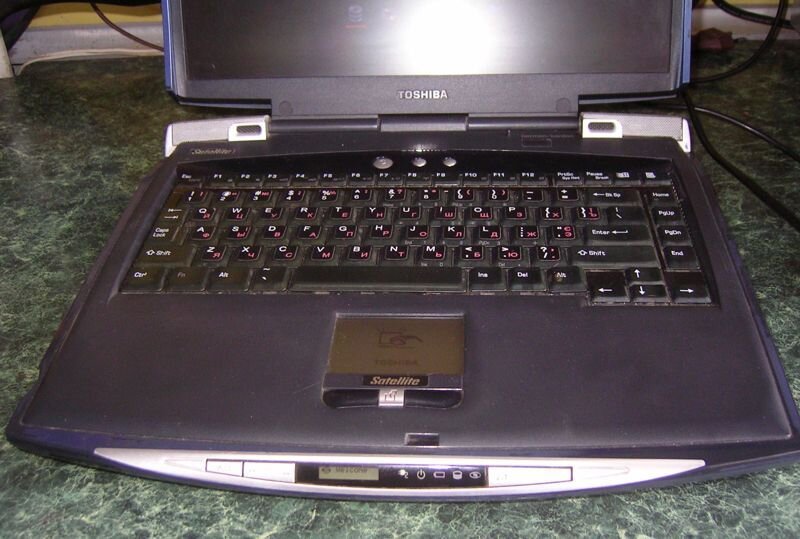
Приветствую вас дорогие товарищи.Данная статья поможет вам настроить ваш старый ноутбук.
Рассмотрим оптимизацию вашего ноутбука эти действия подойдут для любых ноутбуков. ВНИМАНИЕ ВСЕ ПРИНЦИПЫ ДЕЙСТВИЙ ПОХОЖИ и ОТЛИЧАЮТСЯ ТОЛЬКО ИНТЕРФЕЙСОМ.
1.Удаление не нужных программ
2.Проверка ядер
3.Автозагрузка
4. ReadyBoost
1.Удаление не нужных программ
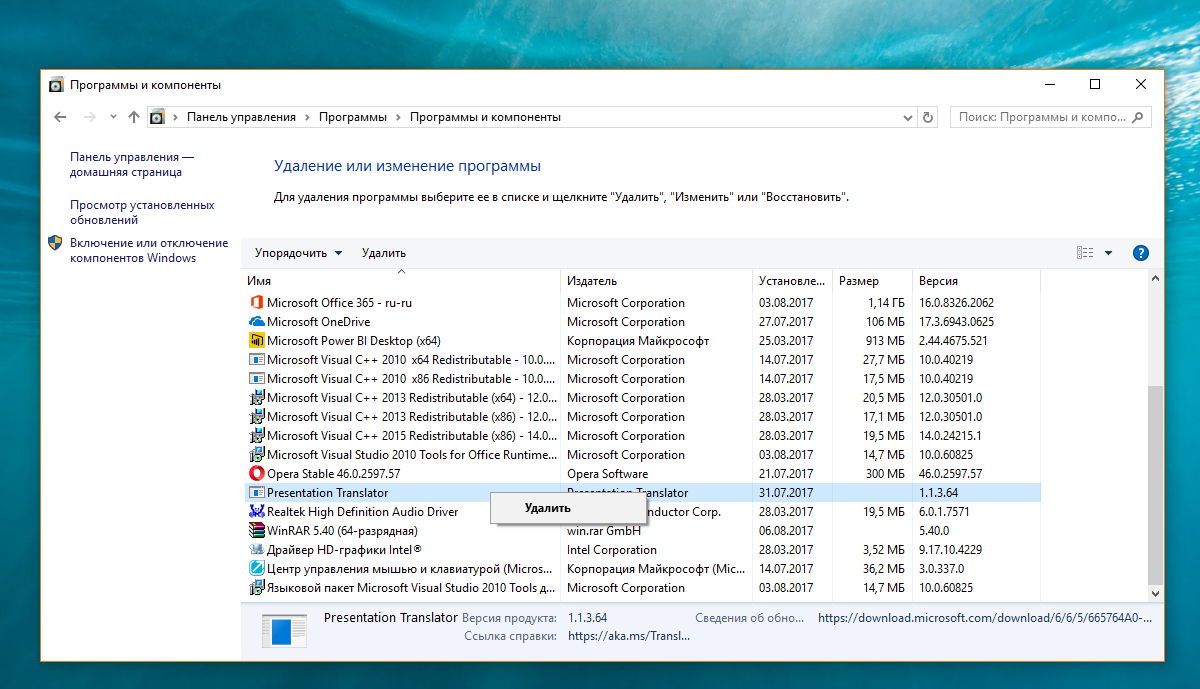
Удалите программы которыми вы не пользуетесь.
Что бы зайти в программы и компоненты нужно перейти во вкладку панель управления,для этого нажимаем пуск
выбрать в правом верхнем углу вид(Мелкие значки)
НАПРИМЕР:
1)Браузеры (если вы один пользователь.Если же вы не один!тогда советую оставить,не кто не хочет что бы ваши данные,истории,пороли смотрели другие люди.)
2)Программы по оптимизации(от таких программ ваш друг тормозит)
ВНИМАТЕЛЬНО СМОТРИТЕ ЧТО ВЫ УДАЛЯЕТЕ ДА БЫ НЕ УДАЛИТЬ ПРОГРАММЫ ДЛЯ РАБОТЫ ИГР И ПОДДЕРЖКИ СИСТЕМНЫХ ДРАЙВЕРОВ.
И вот мы удалили не нужные программы переходим к ШАГУ №2
2.Проверка ядер
Заходим в пуск,в поиске прописываем 'msconfig'(без кавычек)
Переходим в загрузки,дополнительные параметры и выставляем максимальное число процессоров в моем случае их 4.
Переходим к шагу №3
3.Автозагрузка
Если у вас windows7 то используйте вкладку автозагрузка смотрите верхний рисунок.В автозагрузке отключите программы которые запускаются вместе с windows.
Если у вас windows 8-10,то зажмите alt ctrl delete,перейдите в диспечер задач/автозагрузка и выключите всё(не бойтесь),ноутбук сам запустит службы которые нужны для работы системы.
4. ReadyBoost
Для этой встроенной в windows программы понадобится флешка,вставляете в usb порт правой кнопкой мыши нажимаем
свойства переходим в вкладку ReadyBoost и настраиваем так как
предлагает windows.
ВНИМАНИЕ НЕКОТОРЫЕ ФЛЕШКИ НЕ ПОДДЕРЖИВАЮТ ТАКУЮ ФУНКЦИЮ ВАМ ПОНАДОБИТСЯ ДРУГАЯ ФЛЕШКА А ИМЕННО
Минимальные требования к накопителю
- Скорость чтения 2,5 Мб/с, блоками по 4 кб
- Скорость записи 1,75 Мб/с блоками по 512 кб
- Минимальный размер, или размер свободного пространства на флешке – 256 мегабайт
- Минимальный объём буфера ReadyBoost составляет 256 Мб, а максимальный до 4 Гб на x86 архитектуре и 32 Гб на x64 архитектуре
Все сохраняем и не вытаскиваем флешку. Если вы сделали все правильно то вы увидите что, ваш ноутбук работает в разы быстрее.На этом всё если у вас что то не получилось пишите мне на почту(karasev.deonis.2019@gmail.com) я вам помогу с решением проблем пк в данном случае и не только.