Инстаграмм - это одна из самых популярных социальных сетей в мире. Её используют почти все и не важно, сколько человеку лет.
Вероятно каждый активный пользователь Инсты у которого есть компьютер когда-то пытался запостить что-нибудь со своего ПК, но сделать это не удавалось, ведь кнопки, позволяющей это сделать, на оффициальном сайте просто нет!
Мы перерыли весь интернет и нашли три безотказных способа всё-таки сделать публикацию в вашей любимой социальной сети.
1. Используя панель разработчика
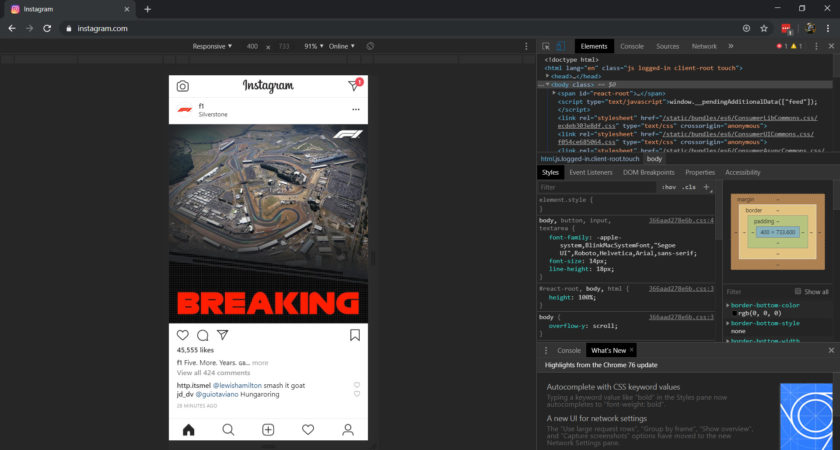
Один из самых простых способов - это просто заставить сайт думать, что вы зашли с телефона Lumia, на котором можно делать посты через веб версию. Чтобы этого добиться нужно использовать панель разрабочика. Это выглядит и звучит довольно сложно, но на самом деле вам нужно сделать лишь пару кликов, следуя нашим указаниям.
В браузере Google Chrome нужно сначала нажать на кнопку F12 (это откроет панель), после на нжать иконку с тремя точками (расположены они вертикально, как светофор), в открывшемся меню выбрать строчку, в которой будет написано что-то вроде "Веб-разработчик" и сменить устройство на мобильное. В других браузерах процесс похож - в Firefox, Opera и даже в Edge нужно просто узнать, как открыть меню разработчика (эту информацию лего можно добыть просто введя в Яндексе запрос "Панель разработчика *браузер*, вместо звёздочек впишите название бразунра. Открыв её вы сразу поймёте, куда нажимать - изменения незначительны и на саму суть не влияют.
2. Используя эмулятор BlueStacks
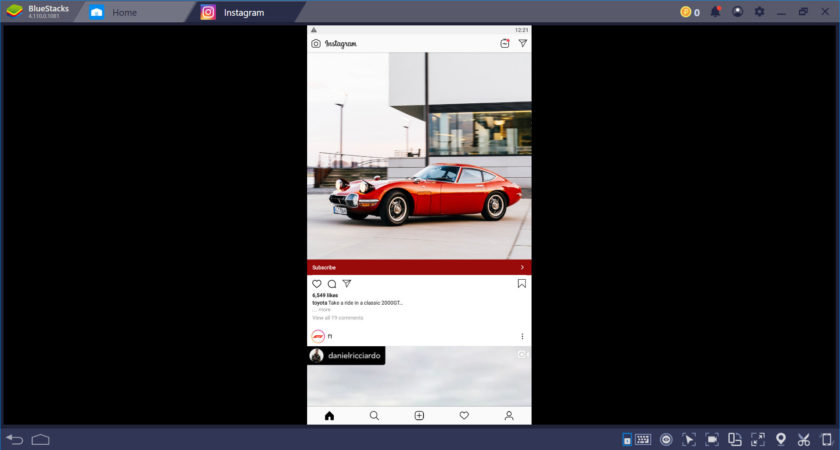
Этот способ достаточно прост - проще предыдущего точно, но он требует наличия дополнтельного софта, что многим, по понятным причинам, не нравится. Однако если скачать приложение с сайта разработчика никаких вирусов вы не схатите, а работает приложение почти на любом компьютере.
Скачав его ва нужно будет войти в свой аккаунт Google и вы сможете использовать его, как обычный планшет - BlueStacks будет его полностью эмулировать. Вам останется только скачать Instagram и еачать использовать его, будто вы сидите с обычного мобильного телефона.
3. Использовать приложение для Windows 10
И ещё один способ, который до ужаса прост. Вы можете просто скачать специализированное приложение в Windows Store. В нём можно загружать фото и использовать все функции этой замечательной соц. сети. Интерфейс прост и понятен, так что объяснять ничего не стоит.
Единственный минус - Facebook заблокировали установку приложения для устройств с сенсорными экранами, так что если вы обладаете одним из таких планшетов, ноутбуков или ультрабуков вам придётся воспользоваться одним из двух других способов, представленных ранее.
Какой способ помого вам? Может быть, что-то показалось слишком сложным? Использовали ли вы один из представленных методов ранее? делитесь мнением в комментариях!