Привет. Сегодня рассказываю про приложение ERASER. С помощью этого приложения можно обрезать фото и сделать прозрачный фон. (ВИДЕОУРОК СНИЗУ)↓↓↓
✦ Фото в приложения можно сохранить в трех размерах (маленький, средний, большой) и в двух форматах png/gpeg
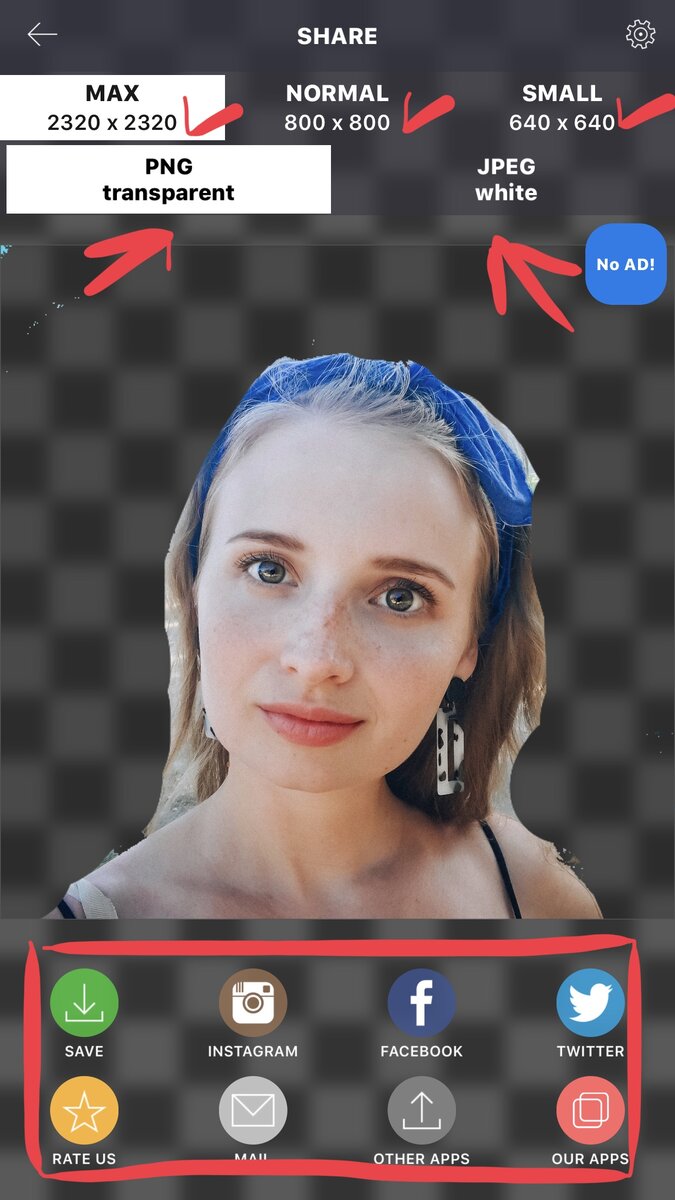
✦ Фото можно сохранить в галерею, перекинуть в соцсетит или открыть в другом приложении.
✳ ✳ ✳ ✳ ✳ ✳ ✳ ✳ ✳ ✳ ✳
➤ Открываем приложение ERASER, обратите внимание интерфейс на английском. Не пугайтесь если не знаете языка, все интуитивно понятно))
1- обрезка фото
2- стереть фон
3- обработка фото (яркость, контраст И так далее)
4- добавить задний фон
➤ Жмем на левый верхний угол и добавляем фото (показала на фото сверху желтой стрелочкой)
➤ Далее переходим в ERASE (отмечено 2 на фото сверху). Благодаря этому инструменту сотрем задний фон и оставим только человека (меня=))))
1. Кисть, которая удаляет объект (фон)
2. Место касания вашего пальца
3. Размер кисти
4. Место касания (регулировка). Может быть в самой кисти, тем самым кисть будет под пальцем, можете отрегулировать расстояние для вашего удобства.
5. Erase - стереть
6. Restore - добавить
7. Target area - автоматическое стирание похожих пикселей
8. Target color - удалить определенные цвета
9. REVERSE- поменять местами объект и фон
✳✳✳✳✳✳✳✳✳✳✳✳✳
Показывав на примере как удаляю фон:
Выбираю фото➔ выбираю инструмент target color➔ регулирую значение ➔ стираю eraser➔ сохраняю
Дочитали?Полезно?Поставь пальчик вверх и посмотри видеообзор⟱ на приложение ERASER. Кстати, ссылка на скачивание приложения есть на моем YouTube канале!