Возникла необходимость быстрого поиска и замены фрагментов текста во множестве текстовых файлов. Вообще-то такие программы уже есть, например Text Replacer (ищем в гугле) но такой, чтобы поиск происходил вот так быстро и визуально, мне что-то не попалось. Поэтому быстрее было написать такую программу самому.
Программа состоит из одного единственного файла и не требует установки. Качаем её тут: https://yadi.sk/d/W2ys6PjS-kBzRw, распаковываем. Запускаем. Интерфейс выглядит так:
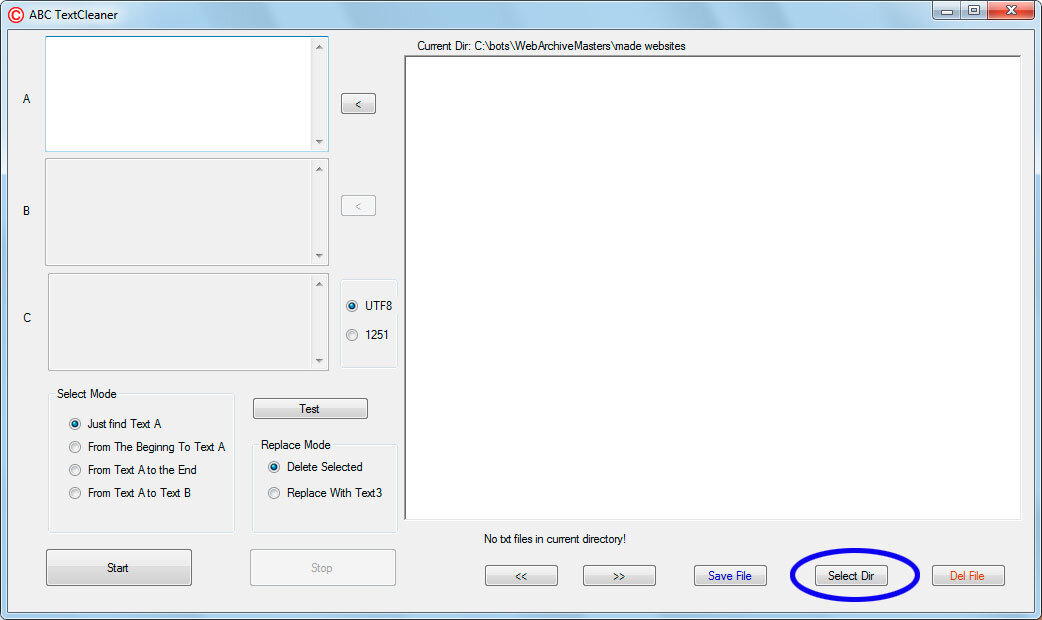
Жмём на кнопку Select Dir. Выбираем каталог с текстами, которые собираемся редактировать. По умолчанию будет выбрана папка, в которой находится программа. Так что можно сразу же её закинуть в каталог с текстами. Всё для удобства.
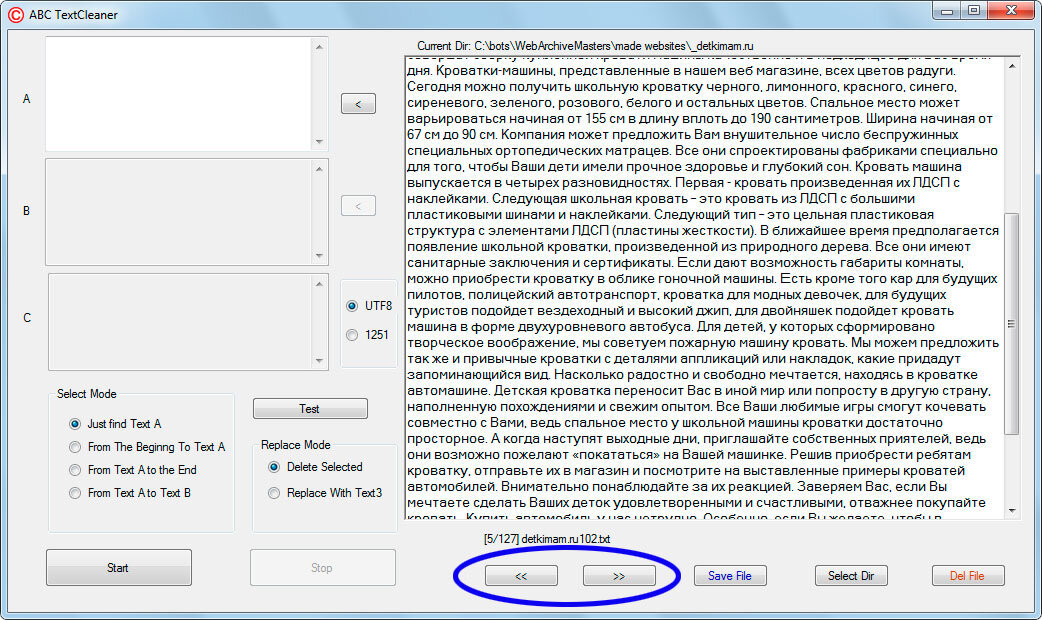
После выбора каталога, в окно встроенного редактора загрузится текст первого попавшегося файла. Кнопками со стрелками "<<" и ">>" путешествуем по файлам, загружая в редактор следующий файл или возвращаемся обратно.
Допустим нужно во всех файлах вырезать всё что идет после выбранного фрагмента до конца текста. В нашем случае это: return_announcements(); ?
Выделяем этот фрагмент текста. Как это показано на скрине. Затем щёлкаем на кнопку "<"
После нажатия на кнопку выделенный фрагмент скопируется в поле A.
Затем в разделе "Select Mode" указываем режим выделения. Как видно из скрина, тут можно выбрать
- Just find text A. Поиск точного совпадения того что находится в поле A.
- From The Begining To Text A. Поиск и выделение от начала текста до текста из поля A.
- From Text A to the End. Поиск и выделения от текста из поля A до конца.
- From Text A to Text B. От текста A до текста B. После выбора этого режима станут активными поле текста B и кнопочка "<' рядом с ним.
Regexp - поиск и выделение текста согласно регулярного выражения. В поле A прописываем регулярку. Регистр вводимых символов не учитывается. В тексте будет найдено только первое совпадение и в дальнейшем работа будет вестись только с ним. Остальные учитываться не будут. В программе реализован "многострочный режим". То есть символы ^ и $ будут означать начало и конец строки, а не всего текста. По умолчанию регулярные выражения - "жадные". Аккуратнее с ними. Используйте '?' там где не нужна "жадность".
Жмём на "Test" и видим что произошло выделение от заданного фрагмента текста до конца.
Листаем файлы кнопками << и >> Если искомый фрагмент, (тот что в поле A) будет найден в текущем тесте, то выделение произойдёт автоматически.
Далее в разделе "Replace Mode" выбираем режим замены. То что мы хотим сделать. Удалять или заменять выделенное.
- Delete selected. Выделенное будет удаляться
- Replace With Text3. Выделенное будет заменятся на содержимое поля C
После нажатия на кнопку Start программа пробежит по всем файлам в директории и вырежет или заменит, в зависимости от режима, найденные фрагменты. Кнопка Stop, соответственно нужна для прерывания.
Ещё кнопки. Save File - сохраняет текущий файл. Ну случай, если вам пришлось править его "руками" во встроенном редакторе. Кнопка Del File - удаляет текущий файл.
Меняет кодировку. Программа может работать с файлами UTF-8 и Win-1251. По умолчанию стоит UTF-8
На этом скрине показано место, где отображается текущий каталог.
Поиск похожих текстов. Добавил эту опцию в последнем обновлении.
В поле % Antidupel указываем процент на сколько "похожи" должны быть тексты, что бы программа посчитал их дублями. То есть, чем выше эта цифра тем более должны быть похожи тексты, чтобы улетели в дубли. Других настроек не имеет. Жмём на кнопку AntiDupel и начнётся проверка. В результате её в каталоге с текстами будет создана папка Antidupel с уникальными текстами. В этой же папке появится папка Dupels, в которую будут складываться дубли. Если конечно таковые найдутся.
Скачать программу можно тут: https://yadi.sk/d/W2ys6PjS-kBzRw