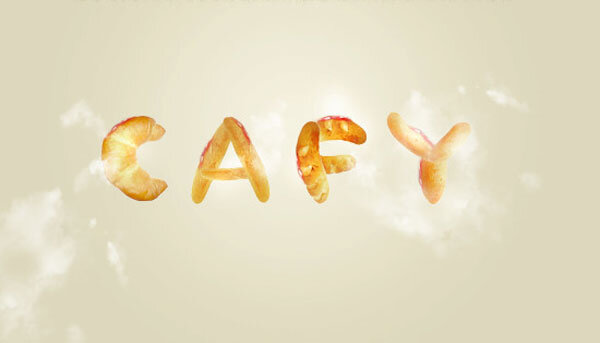
В этом уроке программы Photoshop, я покажу вам, как создать интересный текст из хлебобулочных изделий. Для создания данного текста мы используем несколько стоковых изображений с хлебобулочными изделиями, которые мы трансформируем в наш текст. Итак, давайте попробуем!
Примечание: Данный урок выполнен в программе Photoshop CC – поэтому, некоторые скриншоты могут слегка отличаться от предыдущих версий программы. Некоторые кисти имеются только в данной версии программы Photoshop CS6.
Скачать архив с материалами к уроку
Итоговый результат
Шаг 1
Создайте новый документ со следующими размерами 1400px * 800px, цвет заднего фона белый. Загрузите исходное изображение “Круассан 1″. Создайте выделение вокруг изображения круассана:
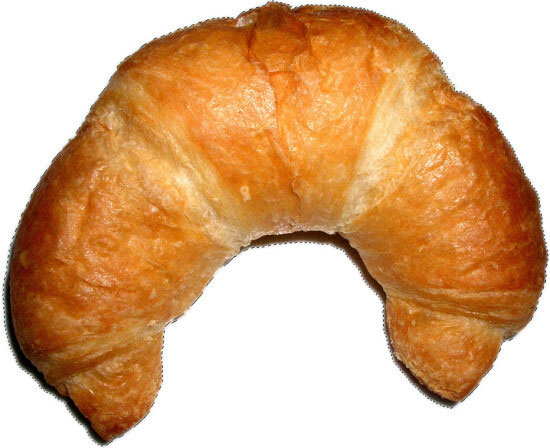
Скопируйте / вклейте выделенное изображение круассана на наш рабочий документ. Примените масштабирование, а также поверните круассан так, чтобы круассан напоминал форму буквы “С”, как показано на скриншоте ниже:
Теперь к слою с буквой “С”, добавьте два корректирующих слоя в качестве обтравочных масок:
Уровни (Levels)
Кривые (Curves)
Результат на данный момент:
Шаг 2
Далее, мы создадим букву “A”. Загрузите исходное изображение “Булка 2” в программе Photoshop. Создайте выделение вокруг изображения булки:
Скопируйте / вклейте выделенное изображение булки на наш рабочий документ. Примените масштабирование, повернув булку, как показано на скриншоте ниже:
Создайте дубликат слоя, отразив дубликат слоя по горизонтали:
Создайте ещё один дубликат слоя с булкой, чтобы завершить создание буквы “A”:
Результат на данный момент:
Шаг 3
В этом шаге мы создадим букву “F”. Загрузите исходное изображение “Батона 3” в программе Photoshop. Создайте выделение вокруг изображения батона:
Скопируйте / вклейте выделенное изображение батона на наш рабочий документ. Примените масштабирование, повернув батон, как показано на скриншоте ниже:
Повторите предыдущее действие, добавив ещё два фрагмента батона:
Итак, мы создали букву “F”:
Шаг 4
В этом шаге мы создадим букву “Y”. Загрузите исходное изображение “Хлеба 4” в программе Photoshop. Создайте выделение вокруг изображения хлеба:
Скопируйте / вклейте выделенное изображение хлеба на наш рабочий документ. Примените масштабирование, а также с помощью Деформации (warp), создайте изогнутую форму, как показано на скриншоте ниже:
Повторите предыдущее действие, добавив ещё один фрагмент хлеба с левой стороны:
Далее, добавьте ещё один фрагмент хлеба, расположив его в нижней части буквы:
Результат на данный момент:
Шаг 5
Далее, мы добавим джем на наш текст из хлеба. Загрузите исходное изображение с клубничным джемом. С помощью инструмента Лассо (Lasso Tool), создайте выделение вокруг джема:
Скопируйте / вклейте выделенное изображение джема на наш рабочий документ. Примените масштабирование, расположив джем поверх верхней части буквы “C”:
Слегка примените Деформацию (Warp):
Далее, примените фильтр Пластика (Liquify Filter). Установите следующие настройки для кисти:
Мой результат после применения фильтра Пластика (liquify):
Повторите предыдущее действие, добавив джем на остальные буквы:
Шаг 6
Мы почти завершили урок! В качестве заключительного штриха, примените кисти Облака, добавив облака вокруг букв:
Вы можете также добавить цвета с помощью корректирующего слоя Цветовой Баланс (color balance) – здесь, я предлагаю вам поэкспериментировать.
Мой результат на скриншоте ниже.
Итак, мы завершили урок. Надеюсь, что вам понравился этот урок. Желаю вам удачного дня и до встречи!
Итоговый результат
Поделиться своей работой и задать вопрос можно на странице урока сайта photoshop-master.ru