В этом уроке мы воспользуемся смарт-объектами, стилями и некоторыми фильтрами для создания простого текста, написанного ручкой на бумаге. В конце урока будет показано, как изменить цвет при помощи корректирующего слоя Фотофильтр.
Скачать архив с материалами к уроку
Конечный результат:

1. Создание узора
Шаг 1
Форма отпечатка кисти (Brush Tip Shape):
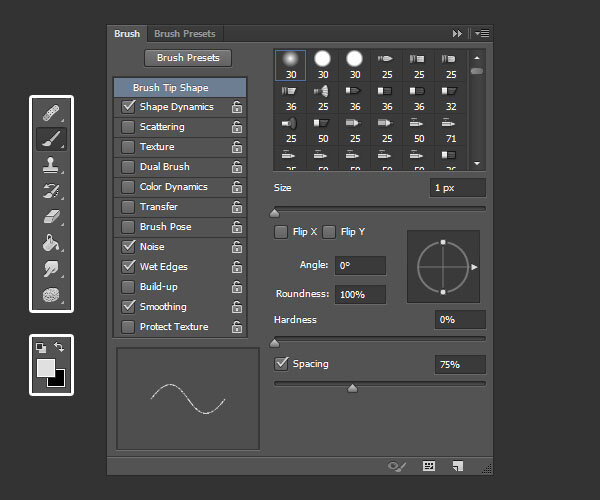
Динамика формы (Shape Dynamics):
Шаг 2
Создайте новый слой и нарисуйте диагональные линии. Этим узором мы заполним буквы.
Шаг 3
Выключите фоновый слой. Перейдите в меню Редактирование > Определить узор (Edit > Define Pattern), чтобы сохранить узор.
2. Создание фона, текста и цветового фильтра
Шаг 1
Создайте новый документ размером 1000х750 пикселей. Выберите инструмент Заливка(Paint Bucket Tool) (G) и на верхней панели выберите заливку узором. Залейте фон любым узором из набора, представленного в начале урока.
Шаг 2
Шрифтом «Panton» размером 150pt чёрного цвета напишите что-нибудь.
Шаг 3
Кликните правой кнопкой мыши на текстовом слое и выберите пункт Преобразовать в смарт-объект (Convert to Smart Object). Уменьшите Заливку (Fill) слоя до 0%. Создайте три копии смарт-объекта. Все смарт-объекты объедините в одну группу «Text» (Ctrl + G). Верните группе нормальный режим наложения.
Шаг 4
Внутри группы «Text» на самом верху создайте корректирующий слой Фотофильтр (Photo Filter): # 3f3f3f.
3. Стилизация текста
Шаг 1
К первому слою текста примените стиль Наложение узора (Pattern Overlay): используйте узор, который мы создали в начале урока.
Шаг 2
К первой копии текстового слоя примените стиль Обводка (Stroke): Положение – По центру, Режим – Нормальный, Тип обводки – Цвет (# c9c9c9).
Шаг 3
Следующий стиль – Внутренняя тень (Inner Shadow): # bfbfbf.
Шаг 4
Кликните правой кнопкой мыши на первой копии и выберите пункт Скопировать стиль слоя (Copy Layer Style). Через то же контекстное меню вставьте на оставшиеся копии скопированные стили: пункт Вклеить стиль слоя (Paste Layer Style).
Шаг 5
Измените стили второй копии:
Обводка (Stroke): # bfbfbf.
Шаг 6
Внутренняя тень (Inner Shadow): измените размер.
Результат:
Шаг 7
Измените стили третьей копии:
Обводка (Stroke): Положение – Внутри, цвет # d6d4d4.
4. Фильтры
Шаг 1
К первой копии примените фильтр Волны (Фильтр > Искажение > Волны) (Filter > Distort > Ripple).
Шаг 2
К третьей копии примените фильтр Зигзаг (Фильтр > Искажение > Зигзаг) (Filter > Distort > ZigZag).
Шаг 3
В завершение, примените фильтр Размытие по поверхности (Фильтр > Размытие > Размытие по поверхности) (Filter > Blur > Surface Blur).
5. Сдвиг текста и смена цвета
Шаг 1
Выберите инструмент Перемещение (Move Tool) (V) и каждую копию сдвиньте немного в сторону.
Шаг 2
Чтобы изменить цвет текста, создайте корректирующий слой Фотофильтр (Photo Filter): # 3060ce. Поместите его внутрь группы с текстом. Если Вы смените режим наложения группы на Пропустить (Pass Through), то цвет фона тоже изменится.
Конечный результат:
Поделиться своей работой и задать вопрос можно на странице урока сайта photoshop-master.ru