Вместе с вами установим HPE SUM на Windows Server, дадим ему свежий SPP, подключим какой-нибудь сервер и обновим его. Можно ставить и на Windows 10.
Качаем Smart Update Manager:
Получаем файлик sum835.zip. Распаковываем в C:\hp\sum, инсталляция не требуется.
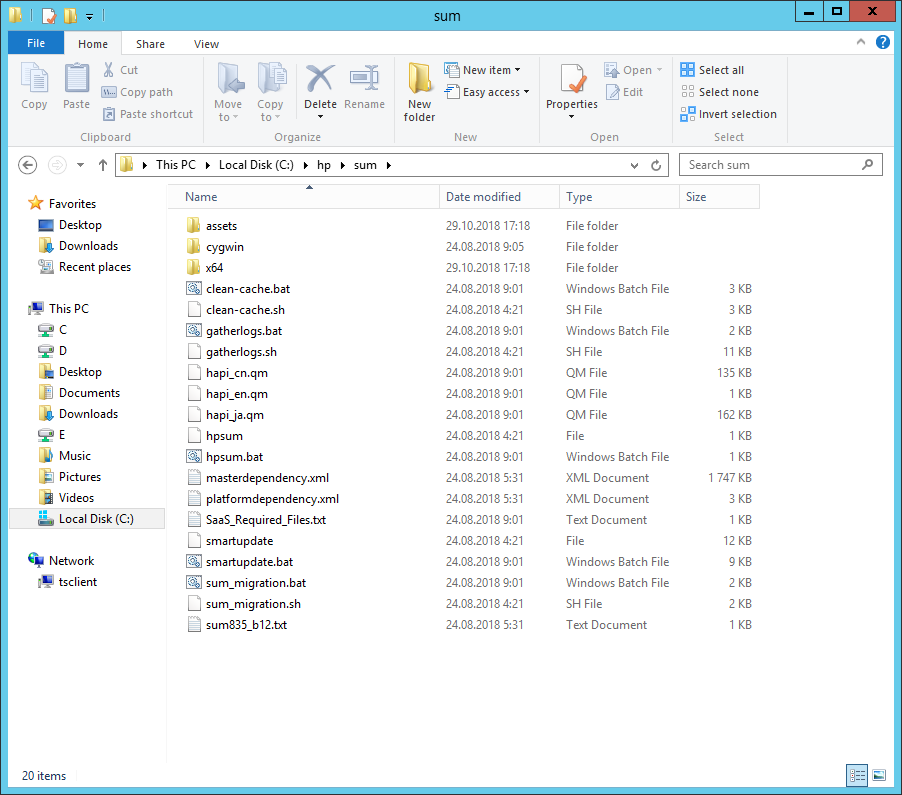
clean-cache.bat — запуск батника сотрёт всю ранее настроенную вами информацию о серверах и прошивках. Используйте для очистки данных. При первой установке запускать не требуется.
hpsum.bat — запускаем.
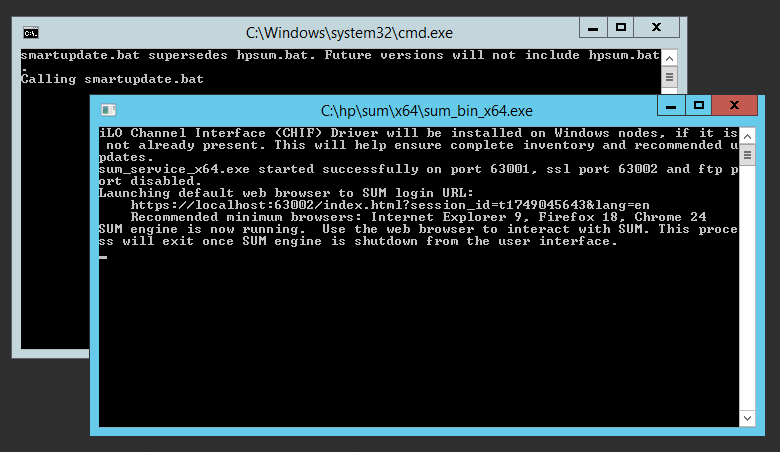
Открывается командная строка. На порту 63001 запускается http сервис, на 63002 — HTTPS. Открывается браузер:
Видим информационное сообщение:
No baseline found in the current directory.
Пора дать нашему SUM какой-нибудь сервис пак. Качаем SPP. У меня последний: SPP Service Pack for ProLiant - version 2018.09.0. Скачать можно также здесь: http://www.hpe.com/servers/SPP/download.
Я скачиваю файлик P09835_001_spp-2018.09.0-SPP2018090.2018_0914.32.iso.
В папке C:\hp\sum создаём директорию, например, SPP_2018.09.0 и распаковываю в неё содержимое скачанного ISO образа:
Возвращаемся в GUI, переходим в Baseline Library:
Кликаем Add Baseline:
Кликаем Browse:
Переходим в директорию C:\hp\sum:
HP SUM определяет, что в папке C:\hp\sum что-то есть. Кликаем на C:\hp\sum\SPP_2018.09.0.
Ok.
Кликаем Add. Пошёл процесс.
Через некоторое время видим следующую картину:
SUM нашёл наш SPP версии 2018.09.0 и начал инвентаризацию. Процесс долгий — можно идти пить кофе. Итак:
Аналогично можно добавить и другие SPP. Возвращаемся в GUI SUM, теперь добавляем сервер , переходим в раздел Nodes:
Используем свою способность "кликание мышкой" на кнопке Add Node:
В поле IPV4 / IPV6 / DNS указываем адрес сервера:
В поле Baseline кликаем стрелку вниз и выбираем добавленный ранее baseline, SPP 2018.06.0:
Node type указываем iLO, ну потому что там iLO:
Скроллим ниже, в разделе Credentials указываем логин-пароль админа от iLO. Нажимаем Add:
Происходит какой-то процесс:
Хост обнаружен:
Нам предлагают сделать инвентаризацию. Кликаем на зелёную ссылку Inventory:
Ещё раз Inventory:
Идёт инвентаризация. Тоже долгий процесс.
Вроде всё неплохо. Кликаем на Review and deploy updates:
Мне предлагают обновить iLO с версии 2.61 на 2.61. Смысла нет, но... обновляем. Кликаем Forced и Deploy:
Дальше ставится пакет:
Если вы добавите хост как Linux или Windows сервер, то обновлений будет побольше. Но у меня ubuntu - поэтому данный способ подойдёт только для обновления iLO. Остальные прошивки придётся ставить с помощью загрузки с ISO образа.
SPP - установка Service Pack for Proliant с ISO
Источник:
https://internet-lab.ru/hpe_sum_install
Если вам понравилась статья, то ставьте 👍🏻 каналу.
Пишите комментарии, задавайте вопросы, подписывайтесь.