Здравствуйте! В прошлой статье мы делали эффект плёнки в фотошопе.
Что ж, сегодня будет попроще. Базовые инструменты в лайтруме (Lightroom).
Рассмотрим пример грамотной обработки на следующем фото:
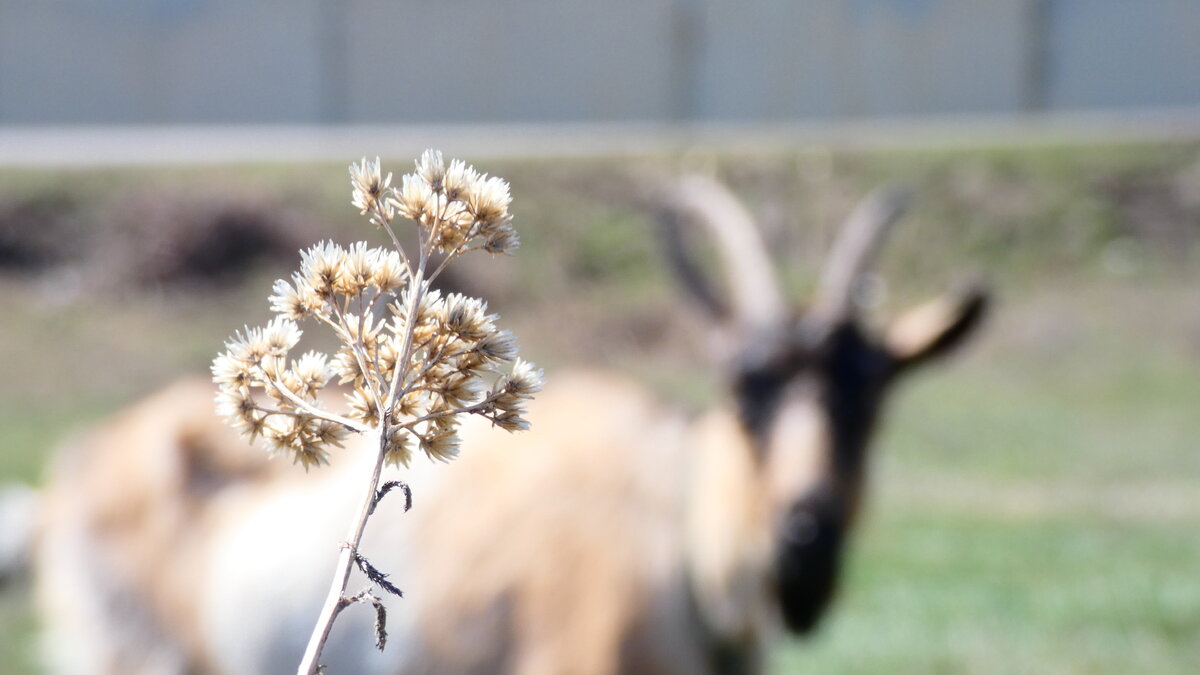
Что тут нам нужно сделать? Можно увидеть на гистограмме ниже, что фото немного переэскпонировано, то есть, видно пересветы на растении и козе. Как же это убрать?
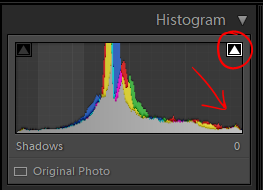
Для начала вытащим все детали из света: передвинем ползунок в highlights влево до конца.
Теперь целесообразно вытащить детали из теней. Делаем аналогично с ползунком в Shadows, но уже вправо.
Whites и Blacks (белые и черные) двигать по ситуации. Если хотите сделать фотографию помягче, сдвиньте чуть влево Texture. Так вы сгладите некоторые детальки. Насчет Clarity - до конца не понимаю зачем вообще она нужна, но некоторые фотографии делает прям жесткими, эпичными :)
Dehaze - дымка. Советую в светлых фотографиях сдвигать НЕМНОЖКО вправо.
Vibrance и Saturation Вообще не трогаю. Сочность и насыщенность цветов.
Перейдем теперь к КРИВЫМ. Это очень мощный инструмент в Лайтруме, поэтому возможно, выпущу про него отдельную статью. А пока расскажу об основе:
Каналы цветов. Тоже мощный инструмент, которым можно буквально преображать фотографию.
Hue: оттенок. Что вам нужно? Выбранный цвет ближе к своему соседу (смотри прямоугольники) слева или справа?
Например: Сдвинув оранжевый влево, получим более красный цвет ВСЕГО оранжевого на фотографии:
Так же и со сдвигом вправо, но при этом будет более желтый цвет козы и растения. Так и с каждым цветом. Между каких двух цветов стоит определенный цвет, между такими оттенками вы и будете переключаться! Вроде мысль понятна. Двигаем далее.
Saturation - насыщенность. Тут все понятно. Ч/б или пересыщенный цвет.
Luminance - Яркость, свечение цвета. Будет ли цвет отсвечивать или станет более матовым, поглощающим свет? Короче, проверьте на практике. Штуковина не раз спасала мои фото в плане коррекции кожи.
Да, а что по двум главнейшим пунктам: Exposure и Contrast?
Меняйте их лучше всего под конец. Если видите, что пересветы все еще остались, сдвиньте Экспозицию чуть влево. Это затемнит фото. Контраст автоматически делает тени темнее, цвета насыщеннее, свет светлее.
Траву зеленее, сахар слаще и так далее...
Но можно и сразу поменять экспозицию на нужную, если пересвет прям бросается в глаза.
Temp и Tint:
Температура - тот же самый баланс белого. От синего оттенка до желтого. Меняем в зависимости от общей картины. А прежде чем трогать Tint, задайте себе вопрос: Какой общий цвет у фото? Но лучше не трогать. Опасная штука. Поговорим о ней в статье про кривые. Там она будет нужна.
Что же у нас получилось?
Прошу сравнить:
Да, я кадрировал фотографию и выровнял горизонт. забор стал более ровным. Разобраться несложно, описывать сие действо не буду.
Спасибо за внимание, за то, что прочли статью до конца! Поставьте "Нравится", если я действительно донес до вас свою идею. Напишите в комментариях, как вы сами обрабатываете фото, что вы думаете об этой статье. Для меня это важно.