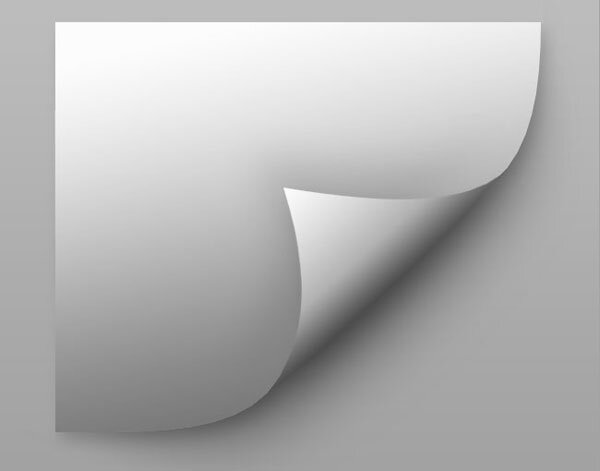
В этом уроке вы узнаете, как создать реалистичный загнутый уголок страницы. Вам понадобится несколько простых техник деформации. Вы сможете создавать загнутые уголки для бумажных страниц, выбирать угол, размер изгиба и градиент.
Финальное изображение
Начните с создания простой формы прямоугольника, это также может быть и квадрат. Важно, чтобы форма была растеризована. Назовите этот слой ‘Страница’.

Нажмите Ctrl+J, чтобы создать слой из выделенной области и назовите его ‘Угол’. Чтобы лучше просматривалось, залейте этот слой любым цветом.
Вернитесь к слою ‘Страница’ и, удерживая клавишу Ctrl, нажмите на миниатюру слоя, чтобы создать выделение.
С еще активным выделением вернитесь к слою ‘Угол’. Перейдите в меню Edit>Transform>Warp (Редактирование>Трансформирование>Деформация) и исказите угол, чтобы создать эффект загиба страницы.
Чтобы сделать реалистичный загиб, перетащите контрольные точки, линии или область внутри сетки, чтобы изменить форму ограничительной рамки и сетки. Чтобы помочь вам с процессом деформации Photoshop добавил 12 контрольных точек вокруг изображения. Чтобы начать деформацию перетащите правую нижнюю точку в указанном направлении.
Теперь переместите указанные контрольные линии как на рисунке ниже.
Далее перетащите указанные области, чтобы создать округлую форму.
Результат деформации должен смотреться, как показано ниже.
Перейдите к слою ‘Страница’ и повторите деформацию снова. Убедитесь, что края двух кусочков бумаги делают реалистичным загиб страницы.
Добавим стили для обоих слоев. Давайте начнем со слоя ‘Угол’, добавьте Gradient Overlay (Наложение градиента) и Drop Shadow (Тень), чтобы создать 3D эффект.
Преобразованный угол должен выглядеть так:
Перейдите к слою ‘Страница’ и добавьте Gradient Overlay (Наложение градиента) для создания света и тени на листе бумаги.
С помощью стилей (Gradient Overlay (Наложение градиента), Drop Shadow (Тень)) вы можете изменить свет и тени в соответствии с вашим цветом бумаги, цветом фона, скручиванием угла бумаги и т.д.; чтобы они выглядели более реально, вы может добавить мягкий эффект тени. Скопируйте и слейте два слоя. Назовите получившийся слой ‘Тень’ и добавьте стиль слоя Drop Shadow (Тень). Переместите этот слой назад.
Ниже показан результат реалистичного загнутого уголка страницы, сделанного с нуля в Photoshop.
Поделиться своей работой и задать вопрос можно на странице урока сайта photoshop-master.ru