Всем доброго времени суток, дорогие читатели. Сегодня я расскажу о том, как использовать телефон на Android в качестве модема для ПК или ноутбука. Бывает такое, что проводной интернет на компьютере не работает, а нужно срочно доделать какую-то работу. Тут как раз и придет на помощь смартфон с мобильным интернетом. Вы просто подключаете его к ПК с помощью USB-кабеля, выставляете правильные настройки и всё, Вы можете продолжать пользоваться интернетом на компьютере. А о том, как всё настроить и устранить возможные неполадки, я Вам сейчас расскажу.
Для этого Вам не понадобится устанавливать на компьютер какие-то дополнительные драйвера или программы, все настраивается через смартфон. Итак приступим к действиям.
1) Включаем мобильную передачу данных на телефоне и подключаем его к компьютеру через USB-кабель. Если устройство новое, дождитесь завершения установки драйверов(они установятся автоматически).
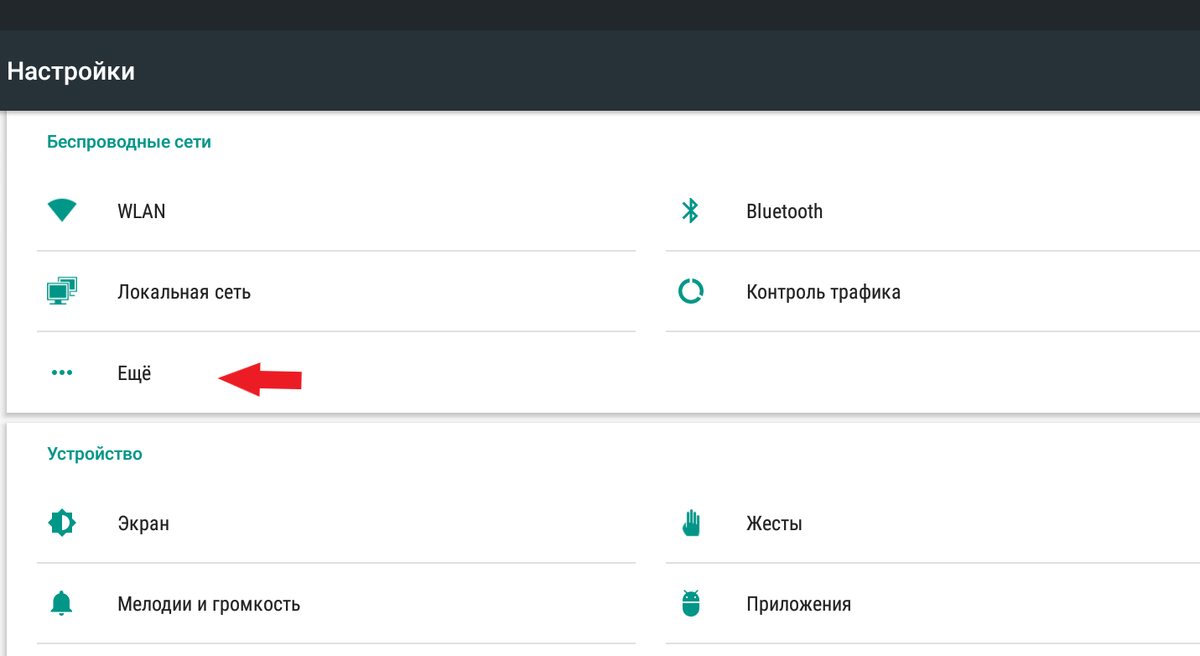
2) Открываем настройки телефона, находим раздел "Беспроводные сети" и переходим во вкладку "Ещё"(на разных устройствах название этого пункта может отличаться). Далее жмём "Режим модема" и включаем USB-модем.
Готово. Через несколько секунд на компьютере появится подключение с доступом к интернету.
Некоторые могут сказать, что можно просто включить на смартфоне точку доступа и передавать интернет через Wi-Fi, однако у такого способа есть несколько недостатков. На стационарном ПК часто нет функции Wi-Fi, поэтому передать интернет можно только через USB. Также при использовании точки доступа телефон быстро садится, чего не происходит при использовании его в качестве USB-модема.
Возможные проблемы при использовании телефона в качестве USB-модема.
Так как у всех нас разные устройства и мобильные операторы, то могут возникнуть разного рода проблемы. Рассмотрим некоторые из них:
1) Если Вы подключили телефон и всё настроили, но интернет на компьютере так и не появился, проверьте работает ли он на Вашем телефоне. Возможно проблема в нём. Однако если на телефоне интернет работает, переходите ко следующему пункту.
2) Некоторые операторы ограничивают возможность передачи интернета на другие устройства. Проверьте условия своего тарифа. В этом случае ни передача через Wi-Fi, ни через USB-модем работать не будет. Особенно часто такое случается, если у Вас подключен безлимитный мобильный интернет.
3) Бывает и такое, что операторы не запрещают передачу данных с телефона на другие устройства, но блокируют загрузку некоторых файлов (например, торрентов), при этом сайты и программы открываются без проблем.
4) Попробуйте отключить на компьютере антивирус и брандмауэр.
5) У некоторых пользователей при использовании USB-модема выключается компьютер и выдает неизвестную ошибку. Возможно проблема в конфликтующих драйверах, переустановите их вручную. Также попробуйте подключить другое Android устройство тем же способом и посмотреть, появится ли ошибка снова.
На этом всё. Не забывайте подписываться на канал и ставить лайки, если Вам понравилась статья. Пишите в комментариях свое мнение, обязательно прислушаюсь и отвечу на все вопросы. До новых встреч!
Может Вам будет интересно:
Про электронику с Авито, Юлы... Когда стоит брать, а когда нет
Про электронику с Aliexpress. Что можно брать, а что - нет?
Основы Termux
Как перенести приложения Android на SD-карту?