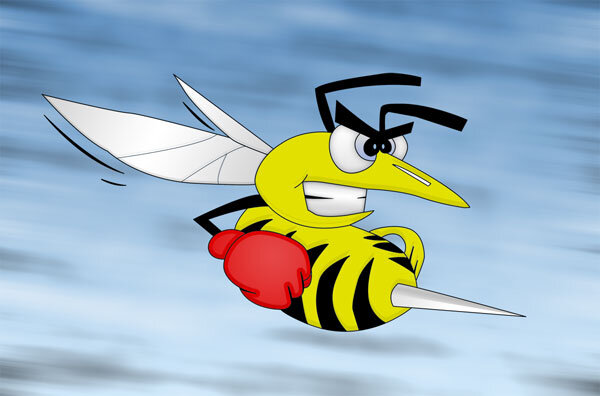
В этом уроке я покажу вам в деталях, как нарисовать мультяшную злую пчелу, используя эскизный рисунок осы. Я также покажу вам, как создать красивый и динамичный задний фон. Итак, давайте приступим.
Итоговый результат
Исходные материалы
Шаг 1. Подготовка
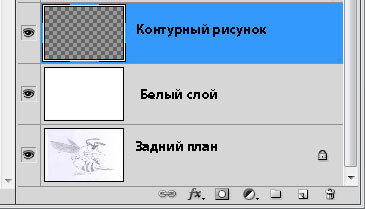
Откройте эскиз осы в программе Photoshop, далее, создайте новый слой поверх слоя с задним планом (Примечание переводчика: поверх слоя с нарисованной осой), назовите новый слой “Белый слой”. Белый слой в принципе будет просто пустым белым фоном, поверх которого мы сможем отразить контурные линии, нарисованные карандашом. Выберите инструмент Заливка (Paint Bucket Tool” (G), а затем залейте “Белый слой” белым цветом # ffffff.
Создайте ещё один новый слой поверх слоя “Белый слой”, назовите этот слой “Контурный рисунок”. Данный слой мы используем для того, чтобы перенести на него эскиз осы. Итак, перейдите на слой “Белый слой”, уменьшите непрозрачность данного слоя до, примерно 50%, а вам, возможно, придётся регулировать степень непрозрачности слоя во время обводки контурных линий оригинального изображения.
Шаг 2. Обводим контур
Шаг 3
Шаг 4
Шаг 5
Некоторые участки рисунка вам будет сложно обвести контуром за один раз, поэтому, не спешите, обводите контуром детали по очереди. Как только вы создали контур, щёлкните правой кнопкой по документу и в появившемся окне, выберите опцию Выполнитьобводку контура(Stroke Path). Перед тем, как выполнить обводку контура, убедитесь, чтобы цвет переднего плана был установлен на чёрный цвет # 000000.
Шаг 6
Как только вы выполнили обводку контура, ещё раз щёлкните правой кнопкой по документу и в появившемся окне, выберите опцию Удалить контур (Delete Path).
Шаг 7
Шаг 8
Когда вы будете обводить прожилки на крылышках, то уменьшите диаметр кисти до 2px.
Шаг 9
Когда всё изображение будет обведено, а отдельные детали закрашены, то результат должен быть, как на скриншоте ниже.
Шаг 10. Добавляем цвет к телу
Подсказка: удерживая клавишу (shift), позволит вам проводить многократное выделение.
Шаг 11
Как только вы создали активное выделение, создайте новый слой ниже слоя “Контурный рисунок”, назовите этот слой “Тело”, далее, перед тем, как мы зальём активное выделение, нам нужно расширить контур выделенной области. Чтобы расширить контур выделенной области, идём Выделение – Модификация – Расширить (Select > Modify > Expand), Расширьте контур выделенной области на 1px, а затем, залейте активную область цветовым оттенком # e2e000. В заключение, отмените активное выделение, нажав клавиши (Ctrl + D).
Подсказка: Не забывайте расширять активное выделение каждый раз перед заливкой выделенной области, если вы этого не сделаете, то у вас могут появиться белые линии вокруг закрашенных участков.
Шаг 12
Далее, к слою с телом осы, добавьте стили слоя Внутреннюю тень(Inner Shadow). Примените настройки, которые указаны на скриншоте ниже.
Шаг 13
Результат должен быть, как на скриншоте ниже.
Шаг 14. Раскрашиваем глаза
Шаг 15
Шаг 16
Далее, перейдите на слой “Глаза”. Создайте выделение, а затем залейте (G) активное выделение любым цветом. Далее, к слою “Глаза”, примените стили слоя Наложение градиента (gradient overlay). Примените настройки, которые указаны на скриншоте ниже.
Шаг 17
В заключение, повторите весь процесс закрашивания глаз для последней детали глаз, только на этот раз, примените следующие стили слоя.
Результат должен быть, как на скриншоте ниже.
Шаг 18. Раскрашиваем крылышки
Шаг 19
Не снимая активного выделения, создайте новый слой ниже слоя “Контурный рисунок”. Назовите этот слой “Крылышки”. Залейте активное выделение (G) белым цветом # ffffff, а затем примените следующие стили слоя.
Результат.
Шаг 20. Раскрашиваем зубы
Шаг 21
Не снимая активного выделения, создайте новый слой ниже слоя “Контурный рисунок”. Назовите этот слой “Зубы”. Залейте активное выделение (G) белым цветом # ffffff, а затем примените следующие стили слоя.
Результат должен быть, как на скриншоте ниже.
Шаг 22. Раскрашиваем жало
Шаг 23
Не снимая активного выделения, создайте новый слой ниже слоя “Контурный рисунок”. Назовите этот слой “Жало”. Залейте активное выделение (G) белым цветом # ffffff, а затем примените стили слоя Наложение градиента (gradient overlay). Примените настройки, которые указаны на скриншоте ниже.
Шаг 24
Создайте новый слой, на этот раз поверх слоя “Жало”. Назовите этот слой “Блеск жала”. Выделите половину изображения жала.
Шаг 25
Примечание переводчика: установите цвет градиента от чёрного к прозрачному.
Шаг 26. Раскрашиваем перчатку
Шаг 27
Создайте новый слой ниже слоя “Контурный рисунок”, назовите этот слой “Перчатки”, т.к. выделенная область у нас активна, залейте её насыщенным красным цветом # db0000. А затем примените стили слоя Внутренняя тень (inner shadow). Примените настройки, которые указаны на скриншоте ниже.
Шаг 28
Ещё раз создайте выделение вокруг перчатки, далее, создайте новый слой поверх слоя “Перчатки”, назовите новый слой “Блеск на перчатках”. Идём Выделение- Модификация - Сжать (Select > Modify > Contract), установите значение сжатия выделенной области 20px. Залейте активное выделение (G) белым цветом # ffffff. Результат должен быть, как на скриншоте ниже.
Шаг 29
К слою “Блеск на перчатках”, добавьте слой-маску. Находясь на слой-маске слоя, потяните радиальный градиент от середины перчатки к внешнему контуру перчатки.
Примечание переводчика: установите цвет градиента от чёрного к прозрачному.
Шаг 30
Уменьшите непрозрачность слоя “Блеск на перчатках” до 28%. Результат должен быть, как на скриншоте ниже.
Шаг 31. Создаём Задний фон
Создайте новый слой поверх слоя “Белый слой”, назовите этот слой “Задний фон”. Нажмите клавишу (D), чтобы выставить цвета по умолчанию. Далее, идём Фильтр – Рендеринг – Облака (Filter > Render > Clouds).
Шаг 32
Мы также добавим эффект размытия к слою с задним фоном. Идём Фильтр – Размытие – Размытие в движении (Filter > Blur > Motion Blur).
Шаг 33
В заключение, добавьте стили слоя Наложение градиента (gradient overlay) к слою “Задний фон”. Примените настройки, которые указаны на скриншоте ниже.
Вот и всё! Спасибо, что были со мной. Надеюсь, что вам понравился данный урок.
Итоговый результат
Поделиться своей работой и задать вопрос можно на странице урока сайта photoshop-master.ru