Пошаговое руководство и два примера дизайна слайда с иконками

Вот перед нами скучный слайд:
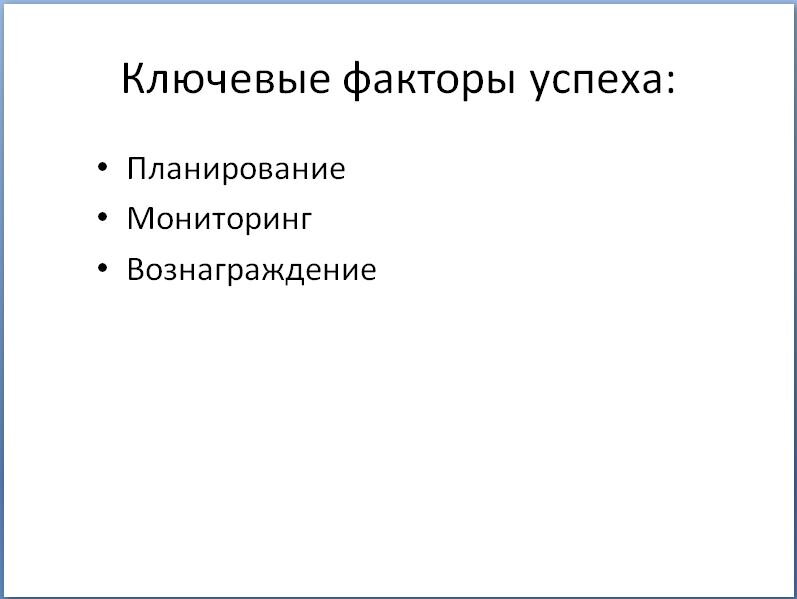
Давайте сделаем его красивым с помощью иконок с отличнейшего ресурса Flaticon. Итак…
1. Регистрируемся на Flaticon.com. Эти же учетные данные пригодятся вам и для работы с Freepic.
2. Определяемся с ключевым словом, по которому будем искать. Также решаем, что ищем – готовые наборы иконок (packs) или отдельные иконки (icons). Давайте начнем с наборов.
3. Применим фильтры: selection – бесплатные иконки и наборы для свободного использования, multicolor – цветные.
4. Кликаем на понравившийся набор и смотрим, что в нем есть. Если вам нравится и нужно все, то скачать весь набор можно с помощью кнопки «download pack». Обратите внимание, что в фильтре можно выбрать стиль иконок.
5. Если вам нужна отдельная иконка, кликаем на нее. В открывшемся окне выбираем формат файла png и размер иконки в пикселях.
6. Выбираем «free download». Обращаем внимание на требования к указанию авторства.
7. Скачиваем остальные нужные иконки, делаем красиво:
8. Пробуем другой вариант с тем же набором. Выбираем в фильтре стиль lineal. Все иконки становятся черными, и мы будем их перекрашивать в нужный нам цвет.
9. Кликаем на нужную иконку и жмем кнопку редактирования. Выбираем нужный цвет, вручную или введя код цвета.
10. Нажимаем «Загрузить». Нам будет предложено выбрать формат файла и размер иконки, после чего произойдет скачивание.
11. После этого повторяем операции со всеми нужными иконками, и опять делаем красиво:
Небольшое дополнение
Набор иконок выглядит очень привлекательно, иконки в нем оформлены в едином стиле и подобраны по тематике. Но я чаще ищу отдельные иконки. Если у вас в презентации несколько десятков разных иконок, то практически невозможно найти набор, в котором есть все необходимые вам изображения. А искать несколько похожих наборов, чтобы собрать нужную вам коллекцию – дело очень утомительное.
Еще одно дополнение: вы можете сохранять понравившиеся вам или часто используемые иконки в персональные коллекции прямо на сайте:
Оказалось ли это руководство полезным? Тогда плюсуйте и делитесь в комментариях, где вы добываете крутые иконки и как используете их в дизайне.