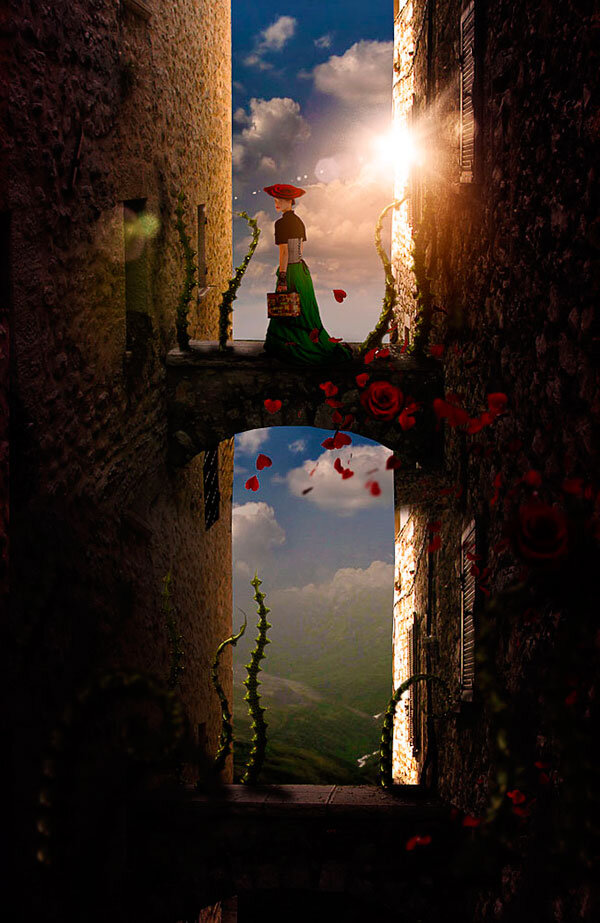
В этом уроке мы создадим фэнтезийную сюрреалистическую картину с эмоциональным романтическим настроением. Для начала мы создадим сцену, используя средневековое старое здание на переднем плане и простой горный пейзаж для фона. Добавим корректирующих слоев, фильтров и, конечно же, эффект солнечного блика для завершения работы с изображениями.
Скачать исходные материалы к уроку
Финальное изображение
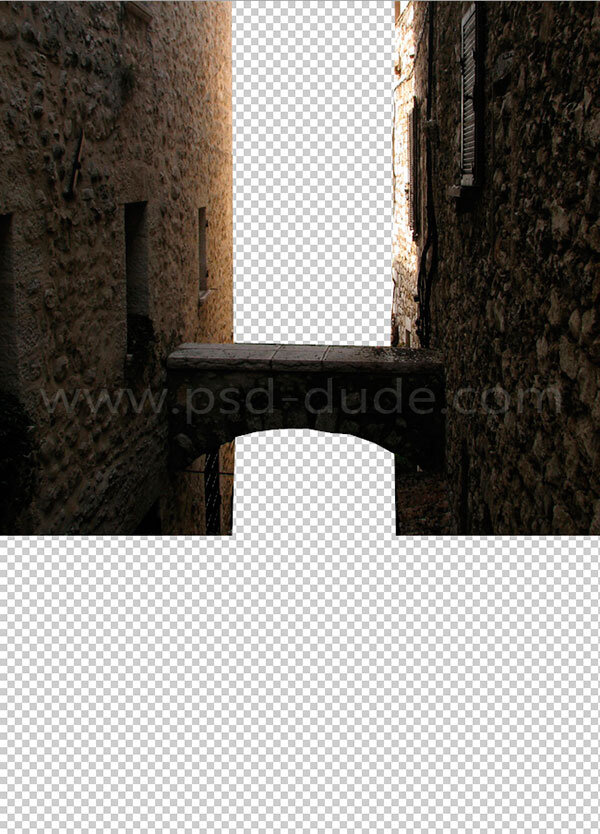
Откройте "Средневековый замок" и используя любой инструмент выделения удалите фон, как показано ниже. Назовите этот слой "Кирпичная стена" Слой 1.
Дублируйте слой "Кирпичная стена Слой 1" и назовите его "Кирпичная стена Слой 2", поместите копию ниже оригинального слоя. Убедитесь, что два слоя перекрывают друг друга. Добавьте корректирующий слой Brightness/Contrast (Яркость Контраст) только для слоя "Кирпичная стена Слой 2" с помощью обтравочной маски.
Теперь сделаем две стены бесшовными. Для этого перейдите на слой "Кирпичная стена Слой 1", нажмите на маску слоя и, используя мягкую круглую кист черного цвета, скройте области, показанные на скриншоте ниже. Если два слоя стен не перекрываются, вы получите несколько пустых пространств между кирпичами.
Добавьте "Горный пейзаж" ниже предыдущих слоев. Примените к нему корректирующий слой Brightness/Contrast (Яркость Контраст) со следующими настройками.
Теперь добавьте изображение "Девушка" и расположите ее на мосту, как показано ниже. Добавьте стиль слоя Inner Shadow (Внутренняя тень).
Используйте изображение "Роза", чтобы создать шляпу для девушки. Просто примените инструменты трансформации для изменения размера и искажения изображения, чтобы получить шляпу.
Для того чтобы изображение выглядело немного жутким и сюрреалистичныим добавим некоторые Щупальца, как показано на рисунке ниже. Примените к нему корректирующий слой Hue/Saturation (Цветовой тон/Насыщенность), используя обтравочную маску. Также добавьте стиль слоя Inner Shadow (Внутренняя тень).
Вы можете добавить Щупальца на передний план, только увеличьте их масштаб и добавьте Gaussian Blur (Размытие по Гауссу).
На новом слое добавьте изображения "Сердечки", как показано на рисунке ниже. Кроме этого добавьте красных роз, они будут лететь вместе с лепестками сердечек. Не забудьте добавить теней, а также применить фильтр Gaussian Blur (Размытие по Гауссу), чтобы создать глубину резкости.
В качестве завершающих штрихов добавим некоторые корректирующие слои и фильтры, чтобы соединенные изображения сочетались. Добавьте PhotoFilter(Фотофильтр), Vibrance (Вибрация), Brightness/Contrast (Яркость/Контраст) и GradientMap (Карта Градиента).
Если хотите, можете добавить солнечный блик;
Для увеличения резкости всего изображения примените фильтр High Pass (Цветовой Контраст).
И вот окончательный результат нашей сюрреалистической картины.
Поделиться своей работой и задать вопрос можно на странице урока сайта photoshop-master.ru