Перед вами обновлённая версия урока, который выполнен в Photoshop CC2018.
В этом уроке мы научимся заменять отражение на очках.
1. Подготовка
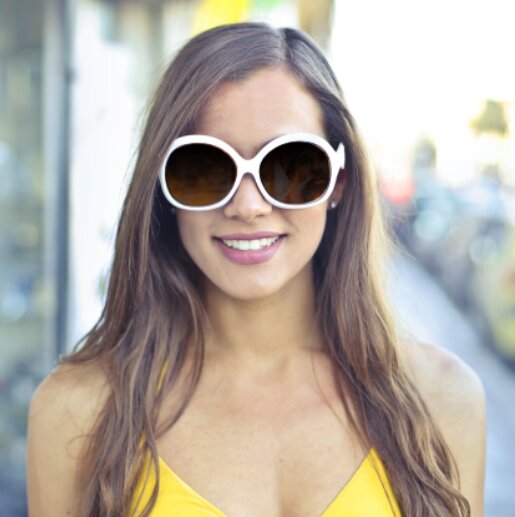
Для начала выберем подходящую картинку. Например, такую:
2. Выделение линз
Шаг 1
Проделаем то же самое со второй частью очков. В результате должно получиться примерно так:
Шаг 2
Теперь щелкаем правой кнопкой мыши на картинке и выбираем команду Выделить область (Make Selection)
В появившемся окошке устанавливаем свои настройки и нажимаем ОК.
Теперь у нас есть пунктирное выделение.
Шаг 3
Сохраняем это выделение – оно пригодится позже Выделение – Сохранить выделенную область (Select – Save Selection)
В появившемся окошке даем название выделению "Отражение" и нажимаем ОК
3. Создание отражения
Шаг 1
Теперь выбираем изображение, которое будет отражаться в очках. Например, такое:
Перетаскиваем картинку в документ с очками и с помощью инструмента Свободное трансформирование (Ctrl+T) меняем размер на подходящий. После трансформации нажимаем Enter и убираем выделение, в противном случае вы не сможете подогнать размер картинки.
Шаг 2
Теперь перемещаем картинку на ее будущее место размещения и загружаем сохраненное выделение. Идем в меню Выделение – Загрузить выделенную область (Select – Load Selection)
Выделение должно появиться поверх картинки будущего отражения.
Шаг 3
Активируем слой будущим отражением. Теперь нужно удалить изображение, которое находится вне линз. Для этого идем в меню Выделение – Инверcия (Select – Inverse) (Shift+Ctrl+I). После чего нажимаем Delete. И у нас остаются только линзы.
Шаг 4
Выделение осталось? Если нет, то его можно возобновить, щелкнув по слою с линзами и удерживая клавишу Ctrl. Теперь создайте копию выделения (Ctrl+J), разместите эту копию под цветными линзами и залейте черным цветом (Shift+F5).
Шаг 5
Теперь активируем слой с черными линзами. Идем в меню Слои – Слой-маска – Показать все (Layer – Add Layer Mask – Reveal All).
Загружаем выделение снова, как делали это раньше.
Шаг 6
Линзы, прежде залитые черным цветом, теперь окрасилась в градиент.
Шаг 7 (опционально)
Для более реалистичного результата можно уменьшить немного непрозрачность (Opacity) слоя с цветными линзами.
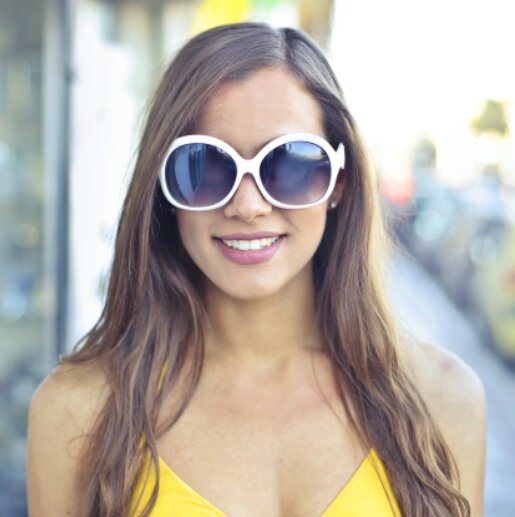
А вот и результат нашей работы:
Поделиться своей работой и задать вопрос можно на странице урока сайта photoshop-master.ru