Найти в Дзене
Andrey Sipelawes

VirtualBox. Установка и настройка CentOS

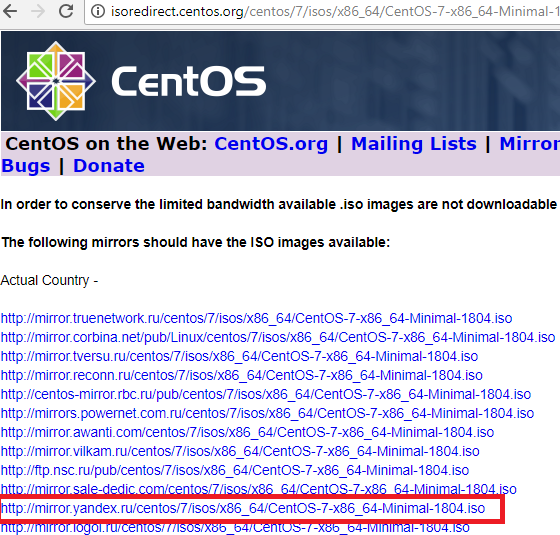
Скачиваем дистрибутив http://mirror.yandex.ru/centos/7/isos/x86_64/CentOS-7-x86_64-Minimal-1804.iso
Создаем новую виртуальную машину
Указываем объем памяти (мне достаточно 1 Гб)
Создаем новый виртуальный диск
5. Указываем тип VDI 6. Указываем Динамический виртуальный жесткий диск 7. Указываем Наименование файла для сохранения жесткого диска, место сохранения на компьютере и размер (мне достаточно 10Gb) 8. После создание виртуальной машины производим настройку: выбираем из меню Настроить;
в окне Настройки выбираем Носители;
контролеры IDE - оптический привод - выбрать образ оптического привода - выбираем файл с нашим дистрибутивом - далее Ok
9. Выбираем место для сохранения снимков виртуальных машин 10. Нажимаем Запустить виртуальную машину началась установка, выбираем Install CentOS 7 11.Выбираем язык и нажимаем Продолжить 12. Производим установку времени 13. Настраиваем разбивку жесткого диска (у меня по умолчанию) 14. Настраиваем сеть и имя компьютера 15. Продолжаем установк

Скачиваем дистрибутив http://mirror.yandex.ru/centos/7/isos/x86_64/CentOS-7-x86_64-Minimal-1804.iso

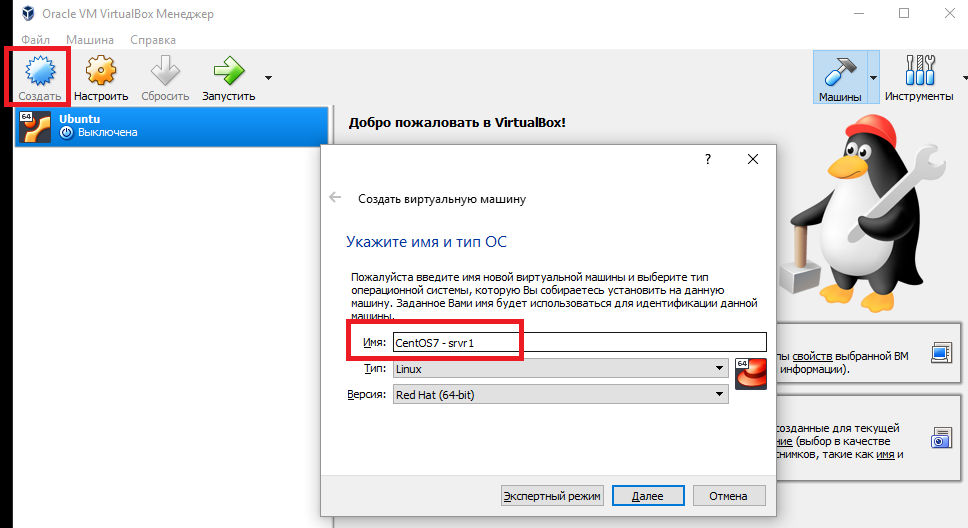
Создаем новую виртуальную машину
-2

Указываем объем памяти (мне достаточно 1 Гб)

-3

Создаем новый виртуальный диск

-4

5. Указываем тип VDI

-5

6. Указываем Динамический виртуальный жесткий диск

-6

7. Указываем Наименование файла для сохранения жесткого диска, место сохранения на компьютере и размер (мне достаточно 10Gb)

-7

8. После создание виртуальной машины производим настройку:

выбираем из меню Настроить;

в окне Настройки выбираем Носители;

контролеры IDE - оптический привод - выбрать образ оптического привода - выбираем файл с нашим дистрибутивом - далее Ok

-8

9. Выбираем место для сохранения снимков виртуальных машин

-9

10. Нажимаем Запустить виртуальную машину началась установка, выбираем Install CentOS 7

-10

11.Выбираем язык и нажимаем Продолжить

-11

12. Производим установку времени

-12
-13

13. Настраиваем разбивку жесткого диска (у меня по умолчанию)

-14

14. Настраиваем сеть и имя компьютера

15. Продолжаем установку

16. Устанавливаем пароль для пользователя root

17. Перегружаем

Установка завершена (вводим имя пользователя root и пароль)