Всем доброго времени суток.
Сравнительно недавно столкнулась с одной занятной ситуацией.
Пролистывая статьи в сети Интернет, я заметила в поисковике популярный запрос: "Как сделать скриншот?"
Просмотрела опубликованный материал. Во многих статьях он не понятен, по этой причине я решила посветить этой теме статью 11.
Так как же делать скриншот?
Вам, к примеру, нужен скриншот текстового материала по теме кулинария.
1. Поиск необходимого материала.
Для начала материал нужно найти. Вбить запрос в поисковую строку и выбрать нужный Вам материал.
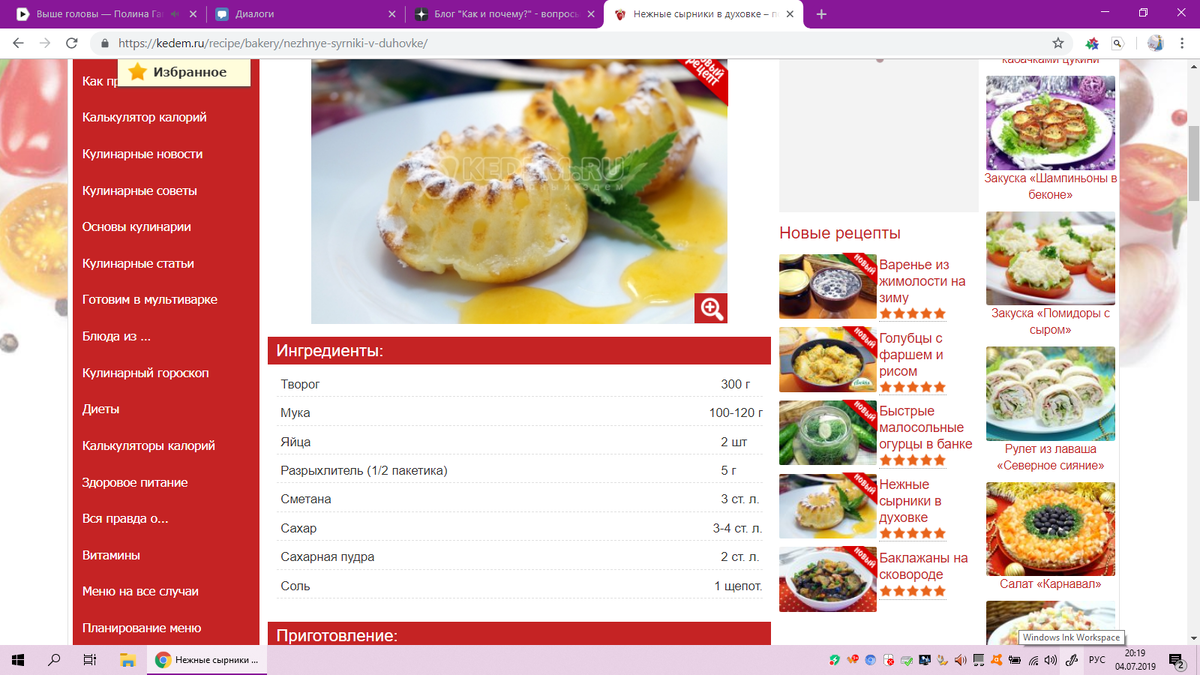
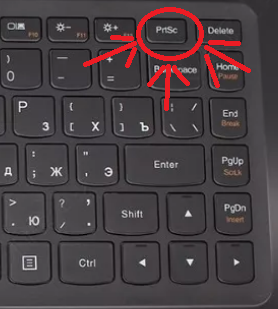
2. После того, как Вы выбрали момент текста, нужный Вам, опустите взгляд на клавиатуру.
Там найдите клавишу Prt Sc и нажмите ее.
3. Далее заходим в программу Paint. Там нажимаем "Вставить".
На рабочем поле появиться снимок экрана.
4. По желанию обрезаете, закрашиваете и прочее.
Представлен пример обрезки. Сперва выделить нужную часть, после нажать "обрезать".
5. Сохранить.
Для этого выйти на "крестик" из приложения. Нажать "Сохранить" и указать где. Можно переименовать.
Вот и все. Скриншот будет сохранен в заданной папке, под заданным именем.
И так, надеюсь Вам была полезна эта статья, пишите мне свои вопросы, переходите в группу в ВКонтакте, подписывайтесь на канал. Группа: https://vk.com/public184018736