Вступительное слово (по традиции)
Иногда в жизни возникают ситуации когда приходится менять сферу деятельности, но это не тот случай.
Друзья, дабы показать кроссплатформенность QCad, сегодня я буду демонстрировать работу с ним на примере Windows 7. Все сказанное сегодня актуально для Linux. Вы можете легко это проверить запустив QCad и повторив, описанные в данной статье, действия.
Напомню, что обзор установки QCad на Windows и превращение его в бесплатный продукт (вполне легально) я описывал в статье ./QCad_Introduction
Также был сделан обзор интерфейса в статьях:
В данной статье я предлагаю рассмотреть вопрос работы со слоями и блоками в QCad. Для чего они нужны и как они работают. Поехали!
Общий обзор
Не вижу смысла разделять эти две сущности, поэтому говорить буду о них не разделяя.
Для начала кто есть кто.
Слои в QCad работают также как и во многих других программах такого плана.
Слои – это инструмент для группирования данных подобно наложению друг на друга прозрачных пленок с элементами чертежа.
Что же могут слои:
— Каждому слою можно присвоить свое название для удобства навигации между ними;
— Каждому слою можно назначить свой цвет и толщину линии по умолчанию;
— Слои можно применять для работы над определенными задачами, имеющими различное функциональное назначение. Например, можно использовать различные слои для размеров, осевых и вспомогательных линий, элементов конструкции, элементов оформления и т.д.;
— Слои можно отключать после чего они не будут отображаться на листе ни при работе ни при печати;
— Слои можно блокировать после чего они будут отображаться на листе, но изменения в них вноситься не будут.
Блоки в QCad — это инструмент группирования данных подобно созданию групп в других редакторах, но с более расширенным функционалом.
Что могут блоки:
— Блоки — элементы чертежа, находящиеся внутри слоя. Слой — сущность более высокого порядка, поэтому при отключенном слое не будут показаны блоки находящиеся внутри него;
— По умолчанию элементам блока присваиваются свойства слоя в котором он расположен;
— Каждому блоку можно присвоить свое название для удобства навигации между ними;
— Каждому блоку назначается точка привязки;
— Блоки можно отключать после чего они не будут отображаться на листе и при печати не зависимо от параметров видимости слоя;
— Блок можно много кратно вставлять. Это может быть полезно когда, например, необходимо расставить однотипные элементы.
Ну вот вроде бы и все.
Работа со слоями и блоками в QCad
На скриншоте ниже приведена панель работы со слоями и блоками.
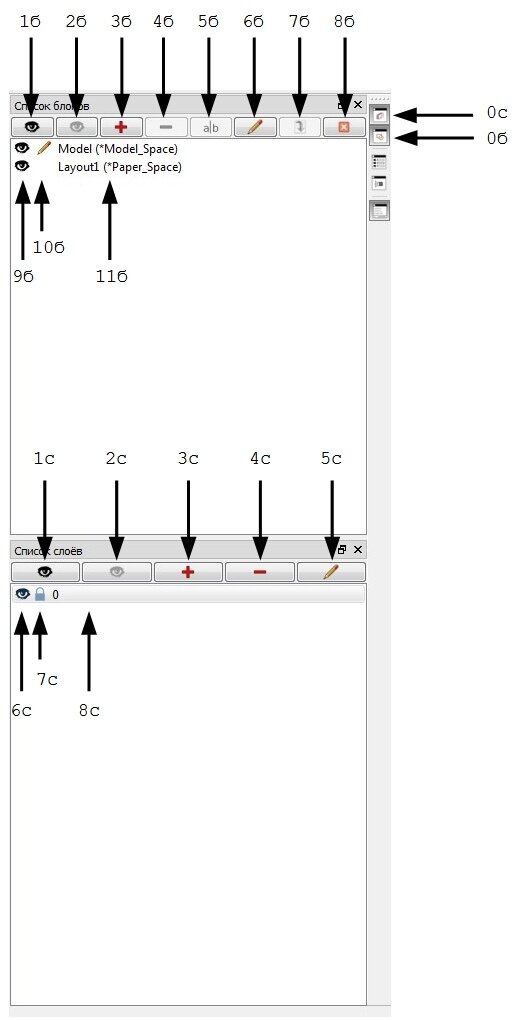
Пробежимся по номерам:
0с — Вызов окна «Список слоев»;
1с — Показать все слои;
2с — Скрыть все слои;
3с — Добавить слой;
4с — Удалить выбранный слой;
5с — Редактировать выбранный слой;
6с — Настройка видимости конкретного слоя;
7с — Заблокировать/разблокировать слой;
8с — Название слоя;
0б — Вызов окна «Список блоков»;
1б — Показать все блоки;
2б — Скрыть все блоки;
3б — Добавить блок;
4б — Удалить выбранный блок;
5б — Переименовать выбранный блок;
6б — Редактировать выбранный блок;
7б — Вставить на лист выбранный блок;
8б — Вернуться к работе с основным чертежом;
9б — Видимость конкретного блока;
10б — Редактируемый блок;
11б — Название блока.
Хорошо видно, что логика работы с этими окнами похожа. Давайте теперь рассмотрим работу с блоками и слоями.
Лирическое отступление №1
Я очень долго не мог привыкнуть к работе с блоками, но когда начал делать большие сборочные чертежи и пытаться использовать эту функцию, понял насколько она удобна и насколько облегчает работу. СПОЙЛЕРЫ: сильно облегчает.
Работа со слоями.
В главном меню программы QCad найдите вкладку «Слой». Нажав на нее вы увидите меню, как на скриншоте ниже.
Первые три пункта меню — работа с выбранным слоем. Их хочу прокомментировать отдельно (про остальные пункты вроде бы все понятно).
- Переключить видимость — выбранный слой сделать видимым/невидимым;
- Блокировка выбранного слоя — заблокировать/разблокировать выбранный слой;
- Показать только активные — делает все слои, кроме выбранного, невидимыми (безумно удобно).
Давайте теперь перейдем к функции «Добавить слой».
При нажатии на эту кнопку на экране появляется меню создания нового слоя (скриншот ниже).
Вам предлагается ввести название слоя, выбрать цвет линий (и заливки) по умолчанию, выбрать толщину линий по умолчанию, выбрать тип линий по умолчанию.
После нажатия клавиши «ОК» слой появится в окне «Список слоев».
Что такое параметры по умолчанию? Это значит, что все что вы будете творить в этом слое будет получаться с параметрами, указанными по умолчанию. Можно ли это изменить? Да.
Вы можете настроить в любом слое параметры любых линий как вам надо, либо перенастроить слой при помощи функции «Редактировать выбранный слой» (поз. 5с на первом скриншоте). Появиться тоже окно, что на скриншоте выше.
В принципе, про слои все. Если вас интересуют подробности — пишите в комментарии. Постараюсь ответить.
Работа с блоками.
В главном меню программы QCad найдите вкладку «Блок». Нажав на нее вы увидите меню, как на скриншоте ниже.
В целом по меню все понятно. Для меня загадкой остается разница между функциями «Править блок» и «Редактировать блок из привязки» так как делают они одно и тоже, только «Редактировать блок из привязки» позволяет выбрать блок прямо на чертеже. Также загадка — функция «Выберите привязки блока» и «Снять выделение с привязок блока» — с ними не разобрался и не было случая, что они бы мне понадобились.
В остальном принцип работы функций вполне соответствует их названию.
Перейдем к созданию блоков.
Есть два способа создания блоков.
Первый и самый очевидный — из уже существующих линий. Для тренировки, создайте две любых фигуры, выделите их и нажмите на кнопку «Создать Блок из отмеченного». Сначала вам будет предложено выбрать точку привязки (ту точку за которую вы будете привязывать блок при вставке к остальным элементам чертежа) — выберите, например, любой узел или центр. Далее появится окно, как на скриншоте ниже.
Вам будет предложено ввести название блока. После нажатия на кнопку «ОК» блок появится в окне «Список блоков».
Редактировать блок можно следующим образом — выберите его в окне «Список блоков» и нажмите на кнопку «Редактировать выбранный блок» или дважды щелкните по нему ЛКМ в списке блоков или дважды щелкните по нему ЛКМ на листе чертежа.
Второй — через создание пустого блока.
В окне «Список блоков» или во вкладке «Блок» главного меню нажмите на кнопку «Добавить пустой блок». Появится окно, аналогичное окну на скриншоте выше. Вам будет предложено ввести название блока. После нажатия на кнопку «ОК» блок появится в окне «Список блоков».
Теперь, чтобы что-то создать в блоке, выберите его и нажмите на кнопку «Редактировать выбранный блок» или дважды щелкните по нему ЛКМ в списке блоков. Можете создавать объект.
СОВЕТ — привязкой в данном случае будет являться начало координат (красный крестик) так что имейте это ввиду. Если вы создали блок из отмеченного (по первому способу) то при его редактировании обратите внимание на то, что выбранная вами привязка в режиме редактирования блока является для него началом координат.
После создания объекта нажмите на кнопку «Вернуться к работе с основным чертежом». Ничего не появилось. Не переживайте — так и должно быть.
Выберите блок (не заходя в режим редактирования) и нажмите на кнопку «Вставить на слой выбранный блок» (справа от кнопки «Редактировать выбранный блок»). Теперь созданный вами блок привязан своим центром координат к курсору мыши. Вставить его можно щелкнув ЛКМ в необходимое место.
СОВЕТ — если вы вставите несколько одинаковых блоков, а потом отредактируете один — остальные также будут изменены, т.е. это зависимые друг от друга копии.
По основному функционалу вроде бы все. Если вас интересуют подробности — пишите в комментарии. Постараюсь ответить.
Как вы уже поняли, теперь в текстах кроме Лирических отступлений, где я делюсь своими мыслями (их можно смело пропускать) появились еще СОВЕТЫ (выделяются также как Лирические отступления). В этих вставках я буду делиться тем опытом работы с QCad, который у меня есть, указывать на не очевидные вещи и подводные камни на которые сам налетел. Их читать крайне рекомендуется. Вот вам для лучшего понимания блоков еще один:
СОВЕТ — допустим у вас создан блок и вставлен на лист. Выберите его. В главном меню во вкладке «Блок» нажмете на «Разрушить». Блок будет разрушен и линии в нем содержащиеся перенесены в слой где находится блок, теперь вы можете их спокойно редактировать, но сам блок при этом сохранился. Вы можете нажать на «Вставить выбранный блок» и вам будет предложено вставить блок, аналогичный только что разрушенному. Попробуйте — очень удобно.