Компьютер – это устройство, которое мы используем для развлечений и работы. Но, как и любое устройство, компьютер требует правильного ухода за собой. Иначе, со временем он может дать сбой в работе. Давайте рассмотрим простые шаги, которые продлят жизнь наших компьютеров.
1-й шаг.
Условием длительной работы компьютера является надлежащий уход за самой системой, и, прежде всего, не загромождайте ненужными программами. Откройте панель управление (в поисковой строке напишите панель управления).
Зайдите в программы – программы и компоненты – удаление программ.
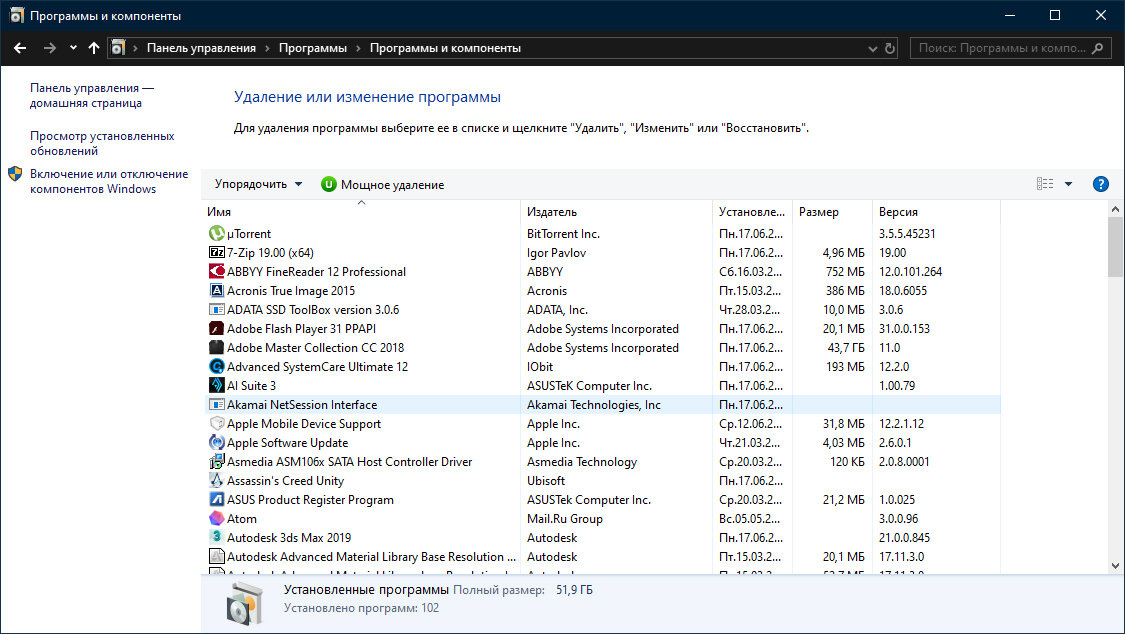
Займитесь удалением не нужных вам программ. Особенно бывает много предустановленных бесполезных программ при покупке ноутбука. Если вы не знаете, что за программа и что она делает, то можно найти о ней информацию в интернете. Потому что это может оказаться драйвер или база данных, необходимая для правильной работы компьютера. Будьте внимательны.
2-й шаг.
Также будьте внимательны при установки различных программ и игр. Обычно многие устанавливают просто нажимая далее, не вдаваясь в подробности установки. Вот тогда и попадают к нам различные не нужные программы. Появляются различные неизвестные панели в браузере. Поэтому всегда при установке программ выбирайте «расширенную установку» и проверяйте все пункты на каждом этапе.
Рекомендация: если загружаете какую-нибудь программу из интернета, делайте это только от производителя – тогда у вас меньше шансов закинуть на свой компьютер мусор.
3-й шаг.
Устанавливайте обновления системы, программ и драйверов.
Чтобы компьютер нормально работал, система должна обновляться. Это может происходить автоматически, если вы дали такую возможность системе, или же сами запускайте обновление в удобное вам время. Обновления помогают увеличить стабильность и безопасность вашего компьютера.
Не забывайте также обновлять драйвера, которые нужны для правильной работы оборудования вашего компьютера. Особое внимание уделяйте драйверам видеокарты, чтобы не получать ошибки при запуске различных игр, мощных программ.
Конечно и драйвера нужно закачивать только с сайтов производителей оборудования.
4-й шаг.
Остерегайтесь вирусов. Никого не нужно убеждать в вредности вирусов и что они плохо влияют на работу компьютера. Главное, конечно же установите антивирусную программу. Можно приобрести платную лицензию или воспользоваться бесплатной версией, которая есть почти у всех производителей (Avast, Panda, Касперский и т.д.).
5-й шаг.
Компьютер имеет тенденцию притягивать пыль. Пыль может причиной многих поломок компьютера. Поэтому рекомендуется регулярно, хотя бы раз в год, чистить ваш компьютер от пыли. Если это настольный компьютер, то вы можете это сделать самостоятельно. Отключите системный блок от сети и отсоедините все провода. Желательно также вынуть оперативную память, видеокарту, отсоединить жёсткие диски. Чистить желательно щёткой с мягкой щетиной и пылесосом. Щёткой медленно и аккуратно чистите оборудование, а поднятую пыль засасывайте пылесосом. Будьте осторожны, следите чтобы пылесосная трубка не присосалась к плате.
Если же вы боитесь это сделать сами, пригласите специалиста или отнесите его сервисный центр (особенно это касается ноутбука).
Соблюдайте эти простые шаги и компьютер долго будет вас радовать своей работой.
Всем удачи!
Стоит ли вынимать аккумулятор ноутбука, если работаешь от сети?
Способы найти код активации Windows
Очередная настройка для увеличения скорости работы Windows 10