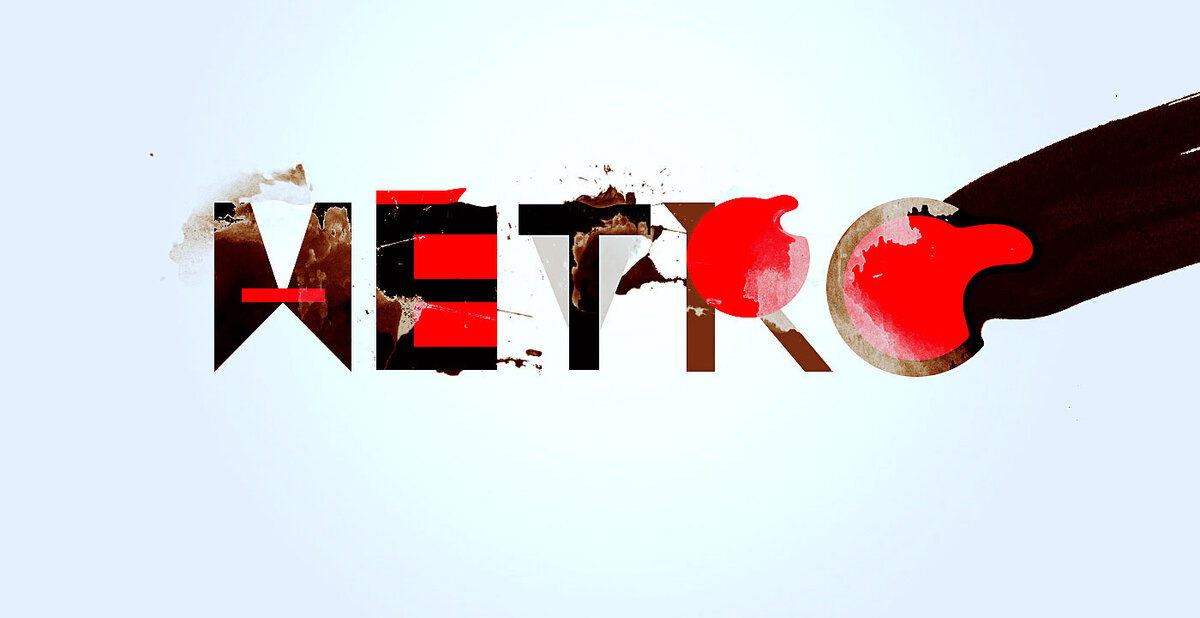
В этом уроке программы Photoshop, вы узнаете, как создать текст из простых геометрических фигур. Это очень простой и интересный урок. В этом уроке вы узнаете, как использовать инструмент Фигура (Shape Tool).
Примечание: Данный урок выполнен в программе Photoshop CC – поэтому, некоторые скриншоты могут слегка отличаться от предыдущих версий программы. Некоторые кисти имеются только в данной версии программы Photoshop CS6.
ОК. Давайте приступим!
Скачать архив с материалами к уроку
Итоговый результат
Шаг 1
Создайте новый документ 1400 x 720 px в программе Adobe Photoshop. Залейте задний фон светло-серым оттенком. Далее, с помощью большой мягкой кисти белого цвета, нарисуйте пятно в центре изображения.

Шаг 2
Слово, которое мы напишем, - это ‘МЕТRО’. Мы начнём с буквы ‘М’.
Шаг 3
Чтобы нарисовать чёрный прямоугольник, установите следующие настройки.
Шаг 4
Нарисуйте следующую фигуру.
Шаг 5
Активируйте инструмент Свободная трансформация (Free Transform Tool), чтобы применить Искажение (Distort). Примените искажение к прямоугольнику, создав следующую фигуру, для этого, потяните за нижний правый угол прямоугольника в сторону центра фигуры.
Результат должен быть, как на скриншоте ниже.
Шаг 6
Продублируйте слой с искажённой фигурой, а затем отразите по горизонтали (flip horizontally) дубликат слоя. Создайте следующую фигуру.
Шаг 7
Шаг 8
Шаг 9
Нарисуйте треугольник, как показано на скриншоте ниже.
Шаг 10
Шаг 11
Шаг 12
Добавьте ещё один розовый прямоугольник сверху.
Шаг 13
Далее, мы создадим букву ‘T’. Нарисуйте следующую фигуру прямоугольника, как показано на скриншоте ниже.
Шаг 14
Нарисуйте ещё один прямоугольник, чтобы завершить букву ‘Т’.
Шаг 15
Добавьте треугольник за буквой ‘Т’, залейте этот треугольник свето-серым оттенком, чтобы выделялась буква ‘Т’.
Шаг 16
Шаг 17
Продублируйте слой с нарисованной фигурой. Активируйте инструмент Свободная трансформация (Free Transform Tool), чтобы применить наклон Наклон (Srew). Наклоните дубликат слоя, как показано на скриншоте ниже.
Шаг 18
Шаг 19
Теперь мы создадим букву ‘О’. Нарисуйте круг с чёрной заливкой, как показано на скриншоте ниже.
Шаг 20
Нарисуйте другой круг розового цвета внутри чёрного круга, чтобы получилась буква ‘О’.
Шаг 21
Далее, мы завершим создание текста путём добавления гранжевого эффекта. Создайте новый слой поверх слоя с задним фоном. Установите кисти, которые вы можете скачать по ссылке вначале этого урока. Нарисуйте гранжевый узор за текстом.
Сгруппируйте все слои с буквами в одну группу. Создайте новый слой поверх созданной группы в качестве обтравочной маски.
Добавьте гранжевый эффект поверх букв, как показано на скриншоте ниже.
Шаг 22
Данный шаг является выборочным.
Вы можете применить фильтр Пластика (Liquify Filter) к тексту. Для этого, создайте объединённый слой из всех видимых слоёв (Alt+Ctl+Shift+E). Продублируйте полученный объединённый слой, а затем идём Фильтр – Пластика (Filter - Liquify) и в появившемся окне настроек данного фильтра выберите инструмент Скручивание по часовой стрелке (Twirl Clockwise Tool).
Установите следующие настройки.
Примените инструмент Скручивание по часовой стрелке (Twirl Clockwise Tool) на следующих участках текста.
В заключение, я провёл небольшую цветовую коррекцию текста с помощью корректирующего слоя Цветовой Баланс (Color Balance).
Поздравляю вас! Мы завершили урок! Надеюсь, вам понравился этот урок, и он был для вас полезным. До следующей встречи, удачного дня!
Итоговый результат
Поделиться своей работой и задать вопрос можно на странице урока сайта photoshop-master.ru