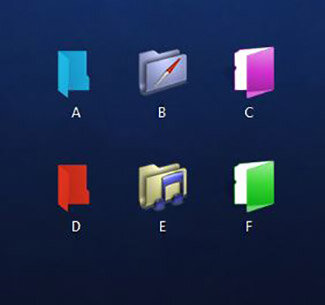
В операционных системах Windows отсутствуют отдельные параметры для настройки цветов папок. Значки можно менять, выбирая из «родных» системных или из сторонних иконок, а вот возможность задать другой цвет для папки почему-то не предусмотрена.
Но, как всегда, в подобных случаях, можно прибегнуть к помощи сторонней программы. Бесплатная портативная программа Folder Painter, с поддержкой русского языка, позволяет менять цвета папок и значки буквально в несколько кликов.
Скачать программу можно по адресу: https://www.sordum.org/10124/folder-painter-v1-2/
Прокрутив страницу практически в самый низ, нажимаем кнопку «Download».
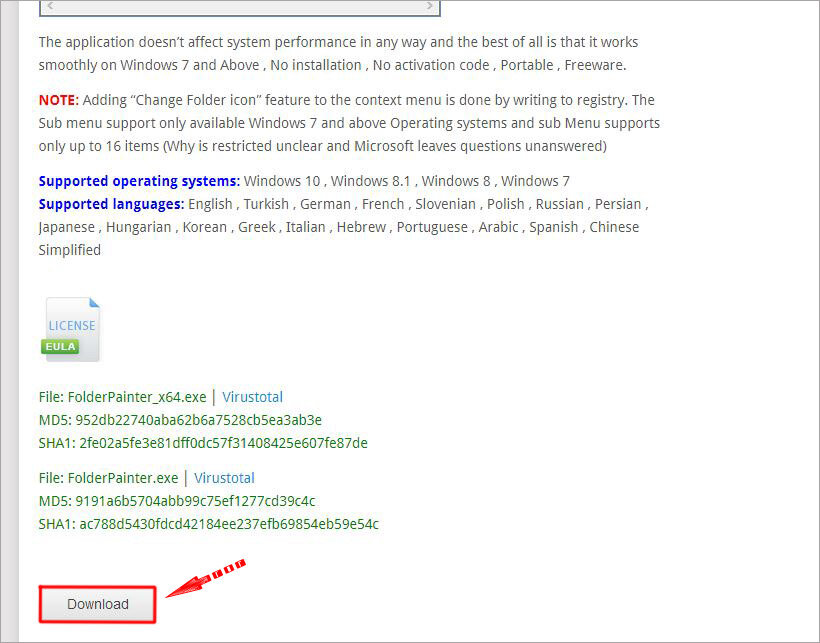
Скачав архив, извлекаем папку с двумя исполняемыми exe-файлами . В папке выбираем и запускаем exe-файл, подходящий нашей системе по разрядности 32-bit (х86) или 64-bit (х64).
Откроется окно, где в левой его части будет доступно для выбора 3 группы значков для добавления их в контекстное меню. Например, можно выбрать только первую группу, с помощью которой можно менять только цвета, либо все три группы с дополнительными наборами значков.
В правой части окна можно изменить название пунктов в контекстном меню, пометить использование клавиши Shift для вызова контекстного меню и другое. Нажатием кнопки «Меню» внизу справа, открываются дополнительные настройки, где, к примеру, можно сменить язык интерфейса или включить воспроизведение звука при смене значка или цвета папки.
После настройки программы, внизу слева нажимаем кнопку «Установить», после чего выбранные группы будут добавлены в контекстное меню. Теперь кликнув по выбранной папке правой кнопкой мыши, в контекстном меню вы увидите добавленные пункты.
С помощью первого пункта меняется только цвет папки, во втором также выбирается цвет, но папка будет отображаться как-бы развернутой в обратную сторону. В третьем пункте, для смены стандартного изображения папки, можно выбрать какой-либо из предложенных значков.
В каждом из добавленных пунктов контекстного меню внизу есть подпункт для запуска окна программы Folder Painter. Для удаления ненужных пунктов, в окне программы помечаем группу для удаления и нажимаем кнопку «Удалить».