Сегодня рассмотрим простое в использование приложение - EncryptPad, которое позволяет шифровать текст, фотографии или архивы с помощью пароля, ключевого файла либо с помощью обоих средств.
Да некоторые скажут, что существуют и аналоги таких программ, но сегодня рассмотрим именно эту утилиту.
Введение. Потребность в шифрование информации.
В цифровом мире открытый текст является “лакомой” целью для злоумышленника.
Хранение чего-либо важного в открытом виде означает, очевидно, что каждый может это прочитать,но, сейчас есть много бесплатных и простых способов сохранить ваши данные в более безопасном состоянии и именно сегодня мы рассмотрим инструмент для сохранение ваших файлов от чужих глаз.
Управление шифрованием.
Во-первых, вы можете установить пароль, который нужно будет использовать для получения закрытой информации, что значительно снизит вероятность того, что кто-то сможет получить доступ к файлам, которые теперь находятся вне вашего контроля.
Конечно, это все еще не панацея особенно если вы выбрали слабый или общий пароль или если вы повторно использовали пароль в других местах, где он мог бы быть добыт злоумышленником. Но имея голову на плечах можно быть спокойным, что ваши данные не попадут в "плохие руки".
Для более безопасного способа сохранить конфиденциальную информацию можно создать текстовый ключ, который необходим для шифрование/дешифрование данных.
Единственное что стоит помнить так это про правильное его хранение.
Что такое EncryptPad.
EncryptPad - это простое в использовании приложение с графическим интерфейсом, которое позволяет шифровать ваши файлы, просматривать и редактировать зашифрованные файлы(текстовые).
EncryptPad предоставляет инструмент для шифрования и дешифрования двоичных файлов на диске, предлагая эффективные меры по защите информации, и использует наиболее широко выбранный формат файлов качества OpenPGP.
В отличие от другого программного обеспечения OpenPGP, основным назначением которого является асимметричное шифрование, основной задачей EncryptPad является симметричное шифрование.
Характеристики.
- Симметричное шифрование.
- Итерированный и соленый S2K.
- Защита с помощью парольной фразы.
- Защита с помощью ключевого файла.
- Сочетание ключевой фразы и файла ключа.
- Генератор случайных ключей.
- Хранилище ключей в скрытом каталоге в домашней папке пользователя.
- Шифрование бинарных файлов (изображений, видео, архивов и т. д.).
- Конфигурируемые окончания строк в Windows / Unix
- Настраиваемый генератор парольных фраз помогает создавать сильные случайные парольные фразы.
- Формат файла, совместимый с OpenPGP.
- Алгоритмы шифрования: CAST5, TripleDES, AES128, AES256.
- Хеш-алгоритмы: SHA-1, SHA-256, SHA-512.
- Защита целостности: SHA-1.
- Сжатие: ZLIB, ZIP.
Поддерживаемые платформы.
- Windows.
- Linux.
- Mac OS.
О чем стоит помнить.
EncryptPad хранит незашифрованный текст в памяти. Если после сбоя системы или приложения автоматически создастся дамп памяти или часть памяти будет сохранена в файле подкачки, конфиденциальная информация будет присутствовать на диске в открытом виде.
Шаг 1. Загрузка EncryptPad.
Чтобы загрузить EncryptPad лучше всего использовать предварительно скомпилированные двоичные файлы, доступные на веб-сайте - EncryptPad - Text Editor and OpenPGP File Encryption Utility.
P. S. Установка и тестирование будет производиться на ОС Windows 10.
Шаг 2. Установка.
Чтобы открыть EncryptPad, запустите приложение, дважды щелкнув значок приложении EncryptPad(Установка не нужна).
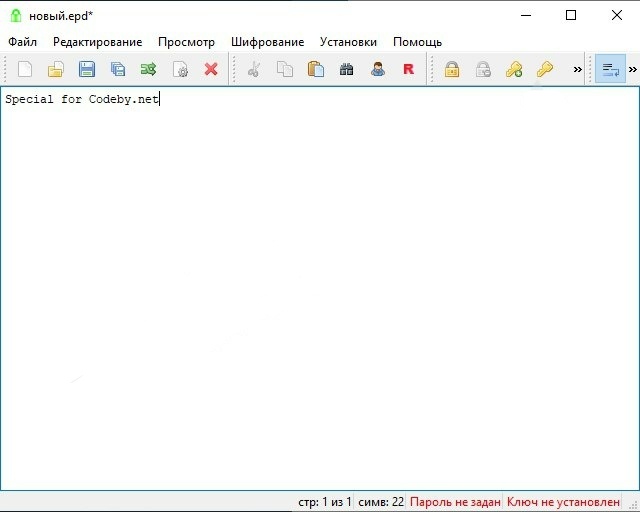
После этого должен создаться пустой «безымянный» файл EncryptPad.
Вы заметите расширение файла - EPD, специфичное для этой программы.
Здесь вы можете видеть, что у нас есть базовый текстовый редактор. Хоть вариантов форматирования текста не так много, волшебство действительно приходит после того, как вы зашифруете содержимое с помощью пароля или ключевого файла.
Нажав на значок шестеренки мы увидим параметры для шифрования данных.
Здесь вы можете видеть тип симметричного шифрования, который вы можете выбрать(SHA-256, SHA-512, SHA-1) и также выбрать алгоритмы(CAST5, TripleDES, AES128, AES256).
После того, как нужные нам параметры установлены, мы можем перейти к шифрованию нашего файла, чтобы доступ могли иметь только мы.
Давайте добавим произвольный текст, а затем перейдем к его шифрованию.
Шаг 3. Шифрование паролем.
Как только вы установите шифрование по своему вкусу, нажмите «Шифрование», а затем «Задать пароль», чтобы установить пароль для файла.
Во всплывающем окне введите, а затем подтвердите надежный пароль . Не указывайте здесь слабый пароль, такой как qwerty123, так как это в первую очередь исключает необходимость шифрования этой информации(файла).
После установки пароля вы можете сохранить файл и быть уверенным, что без парольной фразы злоумышленник не сможет его открыть. (А может и нет).
Тем не менее, со временем решительный злоумышленник все еще может взломать паролем, если они конечно получат файлы.
Шаг 4. Создание ключевого файла(ключа)
Одним из самых надежных и гибких способов защиты вашего файла является шифрование с ключевым файлом. Этот способ более надежен, чем пароль(при голове на плечах).
Его можно передавать по сети, а если нам необходимо запретить доступ к информации то можно просто удалить ключевой файл.
Настроить ключевой файл легко, но первым шагом является его создание. На вкладке «Шифрование» выберите «Генерировать ключ».
Затем выберите место, куда вы хотите сохранить файл ключа. Ключ также будет защищен паролем, поэтому убедитесь, что у вас есть надежный пароль для защиты ключа.
Введите ключевую фразу для защиты ключа в следующем поле, и у вас будет файл .key.
Наконец, вы получите подсказку с вопросом, хотите ли вы использовать сгенерированный ключ для этого файла. На данный момент выберите «Нет», чтобы продолжить.
Шаг 5. Шифрование с ключевым файлом.
Теперь давайте зашифруем наш файл только что созданным ключом или любым другим ключом. Снова нажмите «Шифрование», а затем выберите пункт «Установить ключ шифрования». В открывшемся всплывающем окне выберите путь к файлу ключа, который вы хотите использовать для шифрования файла. Здесь вы также можете указать удаленный ключ, например, хранящийся на сервере.
Важным параметром здесь является «Сохранить путь ключа в зашифрованном файле». Это означает, что местоположение вашего ключевого файла будет сохранено в вашем зашифрованном файле, что упрощает использование удаленного зашифрованного ключа.
Если вы выберете эту опцию, этот файл ключа будет связан с вашим зашифрованным документом, пока вы его не удалите.
Как только это будет установлено, нажмите «ОК» и установите пароль для ключевого файла.
Шаг 6. Демонстрация - шифруем архив.
EncryptPad не просто умеет шифровать текст; он также может зашифровать архивы, изображения и многое другое. Мы продемонстрируем это, создав зашифрованный архив, используя файл ключа, сгенерированный нами ранее.
Сначала мы начнем с того, что создадим архив с мусором. В качестве содержимого будут выступать картинку лого Codeby.net и текстовый файл с лицензией.
Нажмите «Файл», «Шифрование», и вы увидите следующее диалоговое окно.
Первый пункт, который нам нужно заполнить - это "Входной файл" + также мы можем EPD или GPG в качестве формата файла.
Введите кодовую фразу для шифрования файла, а затем выберите файл ключа, который вы создали ранее, в поле "Путь к ключу". Когда все это выбрано, нажмите «Выполнить» и введите пароль, который вы установили с помощью файла ключа.
Отлично, когда мы возвращаемся в папку, в которую мы сохранили файл, мы видим, что зашифрованная версия теперь лежит рядом.
Используя этот процесс, мы можем зашифровать все, что мы хотим в нашей системе.
Процесс дешифрованние аналогичный и проблем возникнуть не должно. На этом статься подошла к концу, всем спасибо за внимание.