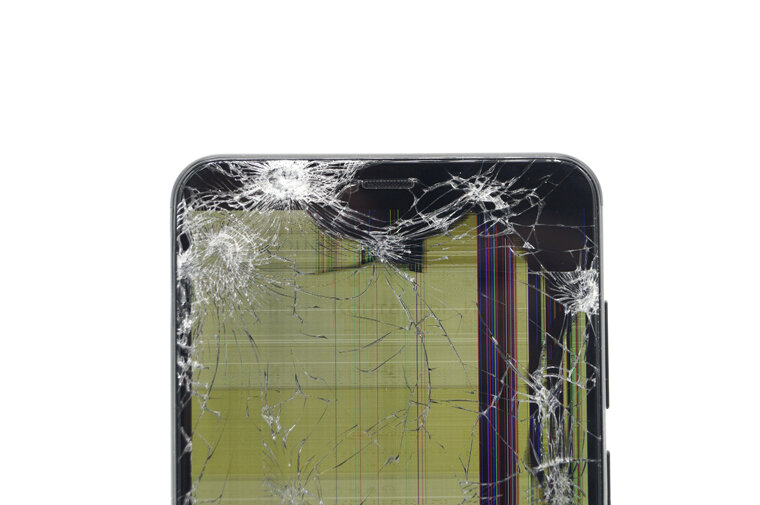
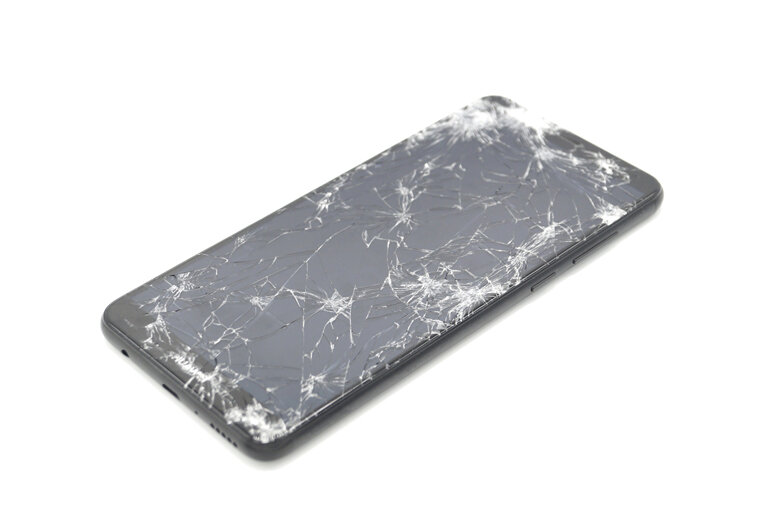
Битые дисплеи и битые задние крышки — чаще всего падение заканчивается именно этим. Huawei Y9 2018 повезло с металлической крышкой, но дисплей все равно разбился, будем его менять.
Для ремонта вам понадобятся:
Дисплей Huawei Y9 (2018)
Лопатка для вскрытия
Коврик с подогревом
Клей
Набор отверток
Присоски
Прищепка
Пинцет
Современные смартфоны условно можно поделить на две категории: разбирающиеся с задней крышки и с дисплейного модуля. Huawei Y9 относится к первой категории, будем снимать заднюю крышку. Первым делом избавимся от SIM-лотка, вытаскиваем его скрепочкой и убираем.
Задняя крышка отделяется несложно, ряд боковых защелок по всему периметру удерживают её на своем месте. Пластиковая и тонкая лопатка для разбора позволит нам освободить крышку. Начинайте с нижней или верхней грани, они пластиковые и просунуть лопатку в этих областях будет легче.
Крышка соединена с телефоном не только защелками, но и шлейфом на сканер отпечатков пальцев. После освобождения крышки без резких движений «раскройте» ее в сторону.
Один конец шлейфа соединен с системной платой и закрыт пластиковой крышкой, другой зафиксирован на задней крышке — его и отключим. Убираем изолирующий скотч, отщелкиваем коннектор и вытаскиваем шлейф.
Дальнейший план действий: будем проверять новый дисплейный модуль перед его установкой.
Откручиваем 8 винтов с системной платы. Они фиксируют две металлические и одну пластиковую накладку, закрывающих собой разъемы подключений.
Убираем накладки и полностью отключаем шлейф на дактилоскопический сканер.
Будем проверять дисплейный модуль на замену. Первой отключим аккумуляторную батарею, следующим шлейф на дисплейный модуль.
Готовим новый дисплейный модуль и подключаем его корректной стороной. В последнюю очередь подключаем АКБ и включаем аппарат для проверки.
После включения аппарата проверяем яркость и равномерность подсветки, отсутствие графических искажений, артефактов и прочих дефектов изображения.
Проверка сенсора осуществляет двумя способами:
- Задействованием всех элементов управления программной оболочки (шторки, кнопки, иконки, ползунки яркости и боковые жесты управления, если таковые имеются) и перетаскиванием иконки любого приложения на рабочем столе по всей площади;
- Включением специального режима отображения прикосновения к сенсорному экрану:
- Приложение «Настройки»
- Пункт «О телефоне / Об устройстве»
- Многократное нажатие на строку «Номер сборки», до появления сообщения о включении режим разработчика
- Возвращаемся на основной экран настроек
- Прокручиваем вниз и находим появившийся пункт «Для разработчиков», переходим в него (на различных устройствах данный пункт меню может прятаться в «Специальных возможностях», «Дополнительных настройках», «Системных настройках» и т.д.)
- Включаем пункт «Для разработчиков» и ищем внизу раздел «Ввод»
- «Отображать касания», готово – в точке прикосновения возникает координатная сетка и отображается линия, которая следует за прикосновением пальца, позволяя проверить каждый угол и грань на работу сенсора.
Проверка пройдена, извлекаем основную плату. Отсоединим всю подключенную периферию: батарею (в первую очередь), дисплейный модуль, межплатный шлейф и антенный кабель. Камеры отключать необязательно, они не закреплены на корпусной рамке.
Демонтаж дисплейного модуля начнем с отклеивания аккумуляторной батареи, так как шлейф дисплея проходит прямо под ней. Для облегчения процесса отправляем оставшуюся часть Y9 на коврик с подогревом на 2-3 минуты, при температуре в 99°C.
Создаем зазор между аккумуляторной батареей и корпусной рамкой плоской металлической лопаткой. Будьте предельно осторожны: повреждение оболочки аккумуляторной батареи может повлечь её возгорание и выход из строя.
В получившийся зазор помещаем пластиковый инструмент и отделяем батарею. Легкий изгиб ей не страшен, главное не переусердствовать. После демонтажа батареи возвращаемся к термоковрику, будем вновь разогревать для отделения разбитого дисплея.
При помощи все той же лопатки для разбора демонтируем разбитый дисплей, осторожничать с ним нет смысла — безжалостно вырываем. Берегитесь осколков. Рекомендуем пользоваться рабочими перчатками и защитными очками.
Не забываем перенести со старого дисплея сетку разговорного динамика – на новом её чаще всего нет.
Очищаем поверхность дисплейной рамки перед монтажом новой запчасти. Убираем осколки стекла, заводской скотч, пыль и грязь. Обезжириваем поверхность спиртом. Не потеряйте резиновый уплотнитель фронтальной камеры.
Наносим специальный клей B-7000 и даем ему подсохнуть в течение 3-5 минут. Подобная процедура уменьшает количество вытекающего клея. С устанавливаемой запчасти снимаем все транспортировочные пленки и вклеиваем.
После вклеивания фиксируем дисплей в рамке при помощи прищепок на несколько часов. В течение 4-5 часов клей схватится достаточно для финальной проверки и сборки аппарата. Полное время высыхания – 24 часа.
Оставшийся заводской скотч под аккумуляторной батарей для повторной установки не подходит, в обязательном порядке удаляем его и очищаем поверхность.
Наносим две полоски двухстороннего скотча и устанавливаем АКБ на место.
Возвращаем на место уплотнитель фронтальной камеры и собираем аппарат в обратном порядке для финальной проверки.
Картинка яркая, а сенсор работает по всей площади – все готово.