В этом уроке я покажу вам, как создать креативную комбинацию изображений в программе Adobe Photoshop, с использованием двух незамысловатых изображений.
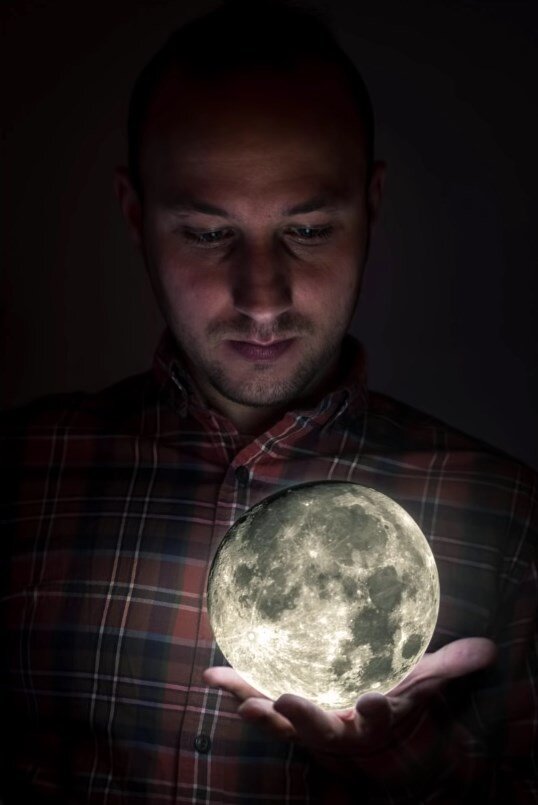
Это достаточно простой урок, в котором мы будем использовать несколько масок слоя, пару корректирующих слоёв и немного эффектов со светом. В завершение урока мы используем фильтр CameraRaw, для придания изображению креативного и творческого вида, который появился только начиная с версии AdobePhotoshopCC, поэтому эту версию фотошопа и рекомендуется использовать.
Примечание: Перевод выполнен на основе урока, выложенного на видео портал YouTube, поэтому сделаем все, чтобы Вам было понятно и легко в выполнении.
Скачать архив с материалами к уроку
Итак, поехали!
Шаг 1
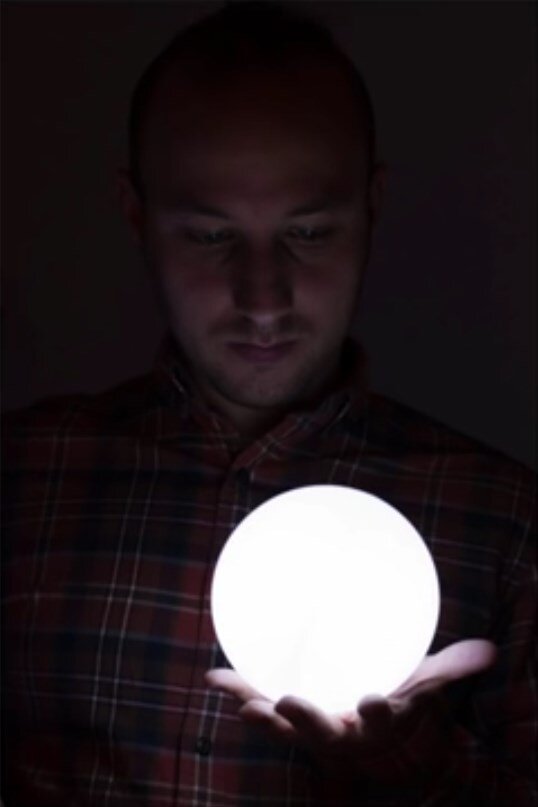
Начнём выполнение урока с открытия, в программе AdobePhotoshop (Ctrl+O), главного изображения.
Примеч. автора: если вы будете использовать свою фотографию, выбирайте изображение потемнее, для более реалистичного эффекта.
Автор использовал недорогую маленькую лампу, работающую от аккумулятора, которую он держал в руке. Самостоятельно оказаться в фокусе камеры, было большой проблемой, так как не все части тела были в фокусе, поэтому если у вас есть помощник, это намного облегчит вам задачу.
Шаг 2
Шаг 3
Переместите луну на главное изображение и, при помощи инструмента FreeTransform(Ctrl +T), сделайте его немного больше, чем лампа. После этого, поверните изображение так, чтобы самая светлая область луны была снизу, а тёмная сверху слева, как на скриншоте.
Примеч. переводчика:для того, чтобы качество изображения не менялось при увеличении/уменьшении изображения, перед трансформацией изображения рекомендуется преобразовать слой с луной в SmartObject(Смарт-объект / правый клик на слое и ConverttoSmartObject (Преобразовать в SmartObject)).
Для того, чтобы сделать края луны более мягкими, давайте используем функцию RefineMask (Усовершенствовать маску / правый клик на маске слоя) с настройками, указанными на скриншоте.
Переведите слой moon в Smart-Object (Смарт-объект). Как только вы переведёте слой в смарт-объект, маска автоматически применится. Удерживая клавишу Ctrl, кликните один раз на слое с луной, чтобы появилось выделение, а затем можете добавить маску слоя.
Если у вас осталось свечение на пальцах, просто удалите его белой кистью, пройдясь по маске слоя.
Далее, для слоя с луной, давайте используем фильтр GaussianBlur (Размытие по Гауссу) с радиусом 2,3.
До размытия
После размытия
Примечание автора: данная операция необходима для того, чтобы сделать слой с луной не в фокусе для большей реалистичности, т.к. рука на фотографии тоже не в фокусе.
Шаг 4
Настройки указаны на скриншоте.
Шаг 5
Шаг 6
Flow (Нажимом) по 50% и удалите лишние участки свечения с руки, а также сверху над луной, как на скриншоте.
Шаг 7
Шаг 8
Теперь, находясь на слое moon, при помощи стиля слоя InnerShadow (Внутренняя тень) измените свечение от луны. Цвет используйте #fcf6e2.
Также, примените стиль слоя OuterGlow (Внешнее свечение) с настройками, как на скриншоте.
Результат
Шаг 9
Теперь сделайте копию всех слоёв, объединив их в один слой (Alt + Shift + Ctrl +E) и примените фильтр CameraRaw.
Примеч. автора: если у вас нет версии CC, вы можете открывать формат JPEGсразу в CameraRaw, предварительно изменив настройки в Preferences (Настройки) - FileHandling(Обработка файла) - CameraRawPreferences(Настройки CameraRaw) - JPEGandTIFFHandling(Обработка JPEG и TIFF) - AutomaticallyopenallsupportedJPEGS(Автоматически открывать все поддерживаемые JPEG).
Примените настройки, как на скриншоте.
И вот, что у нас должно получиться
Поделиться своей работой и задать вопрос можно на странице урока сайта photoshop-master.ru