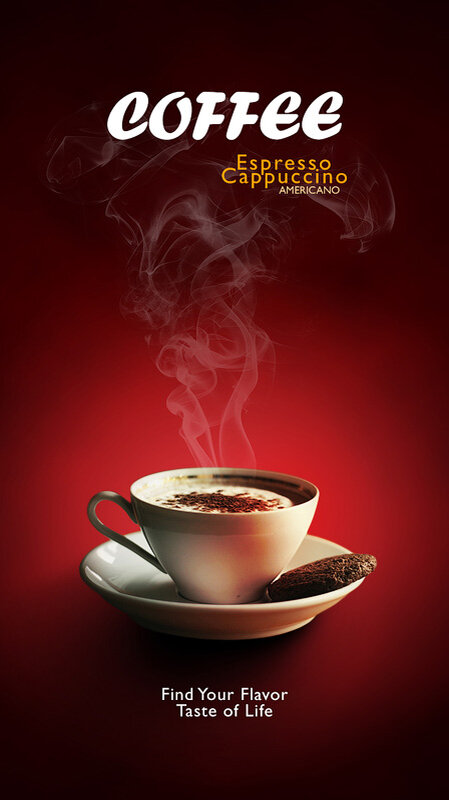
В этом уроке вы узнаете, как создать минималистичный кофейный постер, используя стоковые фото, фильтры, режимы смешивания и кисти.
Скачать архив с материалами к уроку
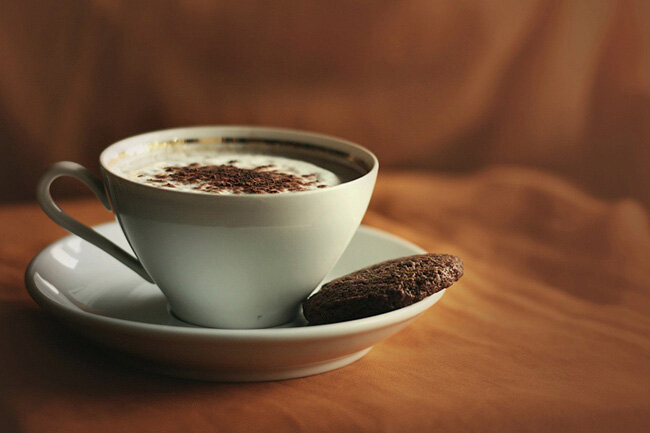
Правой кнопкой кликаем по маске и выбираем Refine Mask (Уточнить маску) или переходим Select – Refine Mask (Выделение – Уточнить маску) (Alt+Ctrl+R). Настраиваем маску, как показано ниже.
После применения настроек появится копия слоя с чашкой, но без маски.
Далее создаем новый документ размером 1964 х 3505 пикселей с разрешением 300 точек/дюйм (для печати).
Жмем Ctrl+0, чтобы выровнять документ по размеру экрана. Затем активируем линейки Ctrl+R, левой кнопкой мыши кликаем по левой линейке и вытягиваем вертикальную направляющую. Размещаем ее строго по центру.
В нижней части панели слоев жмем кнопку Create new fill or adjustment layer (Создать новую заливку или корректирующий слой) и выбираем Solid Color (Цвет). В появившемся окне выбираем цвет #0c0c0c.
Создаем новый слой (Ctrl+Shift+N). Устанавливаем цвет переднего плана на #b42025, а заднего - #0c0c0c.
После этого применяем фильтр Filter – Render – Clouds (Фильтр – Рендеринг – Облака).
Далее жмем Ctrl+T, чтобы активировать свободную трансформацию, и увеличиваем размер красных облаков.
Уменьшаем непрозрачность слоя до 71% и подбираем более удачное расположение облаков. Закончив, жмем Enter, чтобы применить трансформацию.
Жмем Ctrl+H, чтобы скрыть направляющую. Устанавливаем цвет переднего плана на #470002 и заднего - #590000.
В нижней части панели слоев жмем кнопку Create new fill or adjustment layer (Создать новую заливку или корректирующий слой) и выбираем Gradient (Градиент). В появившемся окне выбираем наш красный градиент.
Уменьшаем непрозрачность градиентного слоя до 54%. Добавляем еще один градиентный слой от черного к прозрачному.
Дублируем слой с облаками (Ctrl+J) и переносим копию в самый верх панели слоев. Меняем режим смешивания на Overlay (Перекрытие) и уменьшаем непрозрачность до 49%.
Для удобства снова активируем направляющую (Ctrl+H). Рисуем небольшое градиентное пятно, которое позже будет находиться позади чашки для имитации источника освещения (и дополнительно чтобы зрительно отделить фон о чашки).
С помощью свободной трансформации (Ctrl+T) корректируем размер градиента.
Дублируем слой с градиентом (Ctrl+J). Уменьшаем Fill (Заливка) дубликата до 0%. После этого дважды кликаем по копии, чтобы открыть окно Layer Style (Стиль слоя). Применяем Color Overlay (Наложение цвета).
Возвращаемся на документ с чашкой. Жмем правой кнопкой по слою и выбираем Duplicate Layer (Дублировать слой). В появившемся окне выбираем наш второй документ и жмем ОК. Таким образом, копия слоя появилась на втором документе.
Жмем Ctrl+T и корректируем размер чашки. Размещаем ее в нижней части документа по центру.
Далее в нижней части панели слоев жмем кнопку Create new fill or adjustment layer(Создать новую заливку или корректирующий слой) и выбираем Brightness/Contrast(Яркость/Контрастность). В появившемся окне настраиваем яркость и контрастность, а также нажимаем кнопку создания обтравочной маски.
Позади чашки создаем новый слой, на котором мы будем рисовать отбрасываемую чашкой тень. Устанавливаем цвет переднего плана на черный и рисуем новое градиентное пятно черного цвета. Режим смешивания слоя устанавливаем на Multiply(Умножение).
Жмем Ctrl+T, чтобы активировать свободную трансформацию, сжимаем слой с градиентом по горизонтали и поворачиваем его на примерно 45 градусов.
К этому слою добавляем маску, берем мягкую черную кисть и скрываем лишнее над чашкой.
Дублируем слой с тенью и уменьшаем непрозрачность дубликата до 24%.
Над предыдущим слоем создаем новый. Берем большую мягкую кисточку черного цвета и рисуем прилегающую тень под чашкой, чтобы наш объект парил в воздухе.
Над корректирующим слоем Brightness/Contrast (Яркость/Контрастность) добавляем новый. Выбираем цвет #b8252a. Рисуем красный градиент, который мы превратим в красный рефлекс от фона на чашке, придав реалистичности изображению.
Активируем свободную трансформацию (Ctrl+T) и редактируем градиент, сжав его по горизонтали и изменив угол наклона.
Режим смешивания градиента меняем на Overlay (Перекрытие) и уменьшаем непрозрачность до 79%.
При необходимости, корректируем непрозрачность слоев и расположение элементов.
Создаем новый слой и устанавливаем цвет переднего плана на белый. Выбираем подходящую кисточку и рисуем дым. Уменьшаем непрозрачность дыма примерно до 20-25%.
Далее выбираем другую кисть и комбинируем с предыдущей. Получаем вот такой результат.
Далее шрифтом Gill Sans пишем слово Espresso, настраиваем его и размещаем под словом COFFEE.
Дублируем (Ctrl+J) текст Espresso и редактируем надпись на Cappuccino.
Таким же образом пишем слово AMERICANO, но меняем размер и цвет текста на панели Character (Символ).
Перемещаемся в нижнюю часть документа и пишем текст Find Your Flavor Taste of Life. Настраиваем его.
На этом все! Ниже вы можете посмотреть финальный результат.
Поделиться своей работой и задать вопрос можно на странице урока сайта photoshop-master.ru