
После покупки компьютера обычно проходит достаточно времени, чтобы пользователь начал замечать, что операционная система стала медленнее загружаться и это уже начинает доставлять некоторое неудобство в работе. Долго открывается браузер, виснут запускаемые программы. Есть способ вернуть компьютеру былую производительность, если он конечно совсем морально не устарел.
Первый шаг скачать и установить программу CCleaner, с её помощью можно будет удалить всяческий мусор накопившийся в системе.
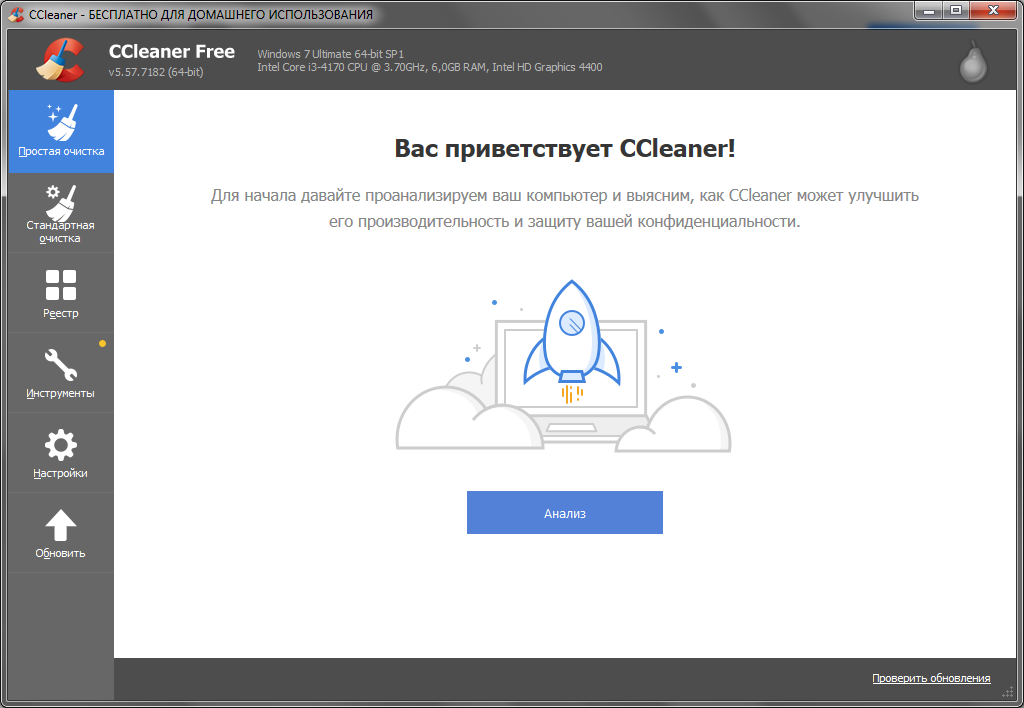
После запуска, в окне CCleaner нажимаете кнопку анализ и она сама найдёт бесполезный мусор и кэш находящийся в во временных папках ОС Windows. После сообщения "Анализ завершён" нажмите кнопку очистить и ненужные файлы удалятся с вашего компьютера.
Также слева есть ещё вкладка Инструменты, в которой находится панель Запуск (Автозагрузка программ при запуске системы). Здесь можно отключить не используемые или неизвестные программы, нажав на кнопку Выключить, и этим сократить время на загрузку Windows. Вы всегда можете вернуть программу в загрузку нажатием кнопки Включить.
Вкладка Реестр, позволяет его почистить. Тут такой же принцип как и с очисткой файлов, только можно создать резервную копию реестра на всякий случай.
Второй шаг это скачать утилиту AdwCleaner, которая поможет избавиться от надоедливых рекламных программ.
Перед запуска, не забудьте сохранить открытые документы, т.к. она перезагружает компьютер. В окне AdwCleaner нажимаете сканировать и она сама всё сделает, после чего выдаст сообщение о перезагрузке.
Третий шаг это вскрыть компьютер и осмотреть его на наличие пыли. Обязательно это делать только когда вы его полностью выключите и обесточите.
В системном блоке обычно достаточно открутить два болта и снять левую крышку, в ноутбуке открутить нижнюю крышку, если это возможно или же лучше доверить это дело специалистам.
Впрочем берёте небольшую малярную кисточку и аккуратно смахиваете с внутренних деталей пыль, которую захватываете пылесосом.
После проделанных действий вы почувствуете разницу.
Всем добра и производительности компьютера!