Есть мнение, что встроенные динамики Oculus Quest звук воспроизводят в целом неплохо, но разумеется, не так, как хорошие наушники. А уж настоящий иммерсивный звук в VR-играх, в видео или в приложениях по-настоящему услышать можно только в наушниках.
Oculus Quest, как и ожидалось, работать может как с проводными, так и с беспроводными "ушами".
С подключением первых сложностей вообще никаких. Гарнитура укомплектована стандартным аудиоразъёмом (точнее, сразу двумя), потому просто "втыкаем" штекер наушников - и вперед. А вот с беспроводными, то бишь с Bluetooth-наушниками - не всё так просто.
И в этой связи далее - о том,..
как подключить беспроводные наушники к Oculus Quest
Значит, повторимся, с беспроводными наушниками VR-гарнитура Oculus Quest хоть точно работает (проверено!). НО, во-первых, не со всеми подряд, во-вторых, не всегда идеально, а в-третьих, вся её мегаавтономность на такие наушники никак не распространяется. В том смысле, что подключить их к Oculus Quest так же легко, как, например, к смартфону не получится.
Однако с технической точки зрения данная задача к категории сложных не относится и вполне себе решаема силами самого юзера. Так что, если Oculus Quest и беспроводные наушники к ней у вас уже есть, то можно действовать. Итак, по порядку:
этап #1 - активируем режим разработчика в Oculus Quest
На данном этапе нужны смартфон с предустановленным фирменным приложением Oculus и Интернет. Делаем следующее:
- открываем приложение;
- жмем "Настройки" (кнопка внизу экрана) и затем в списке выбираем свою Oculus Quest;
- тапаем по стрелочке, которая появится справа от названия модели;
- в открывшемся меню жмем "Дополнительно" и потом - "Режим разработчика";
- на следующем экране переводим слайдер в положение "Вкл.";
- автоматом откроется сайт (но только если "Режим разработчика" на этой гарнитуре вы включаете впервые);
- прокручиваем страницу чуть вниз, логинимся, создаем свою "организацию" (название можно указывать любое) и жмем "Отправить";
- далее снова открываем приложение Oculus на смартфоне, снова тапаем "Настройки" -> название модели -> стрелочка -> "Дополнительно" -> "Режим разработчика" и снова переводим слайдер в положение "Вкл."
С этим закончили. Теперь у вас есть Oculus Quest с активным режимом разработчика. Идем дальше:
этап #2 - настраиваем функцию установки сторонних APK
Как видим, всё серьёзно. Поэтому сейчас нужны также компьютер, кабель и пакет ADB. Для ОС Windows процедура следующая:
- после распаковки архива (правой кнопкой мыши по названию platform-tools_r28.0.3-windows, в меню жмем "Извлечь все") подключаем Oculus Quest к компьютеру (драйверы система подгрузит автоматически);
- открываем командную строку Windows (Win+R, пишем cmd, кликаем правой кнопкой мыши по cmd выше и в меню жмем "Запуск от имени администратора");
- в "Проводнике" открываем папку, куда только что распаковали ADB, и копируем её полный адрес (кликаем правой кнопкой мыши по адресной строке "Проводника" и в меню выбираем "Копировать адрес как текст");
- в окне командной строки после имени пользователя вводим cd, затем вставляем скопированный адрес папки и жмем Enter;
- теперь после последней > в командной строке пишем adb devices и еще раз жмем Enter:
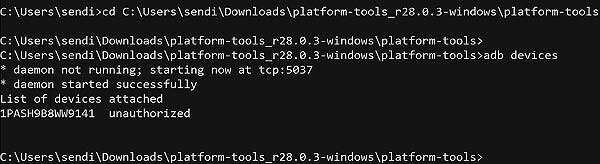
- надеваем гарнитуру, в меню выбираем "Всегда разрешать с этого компьютера" (Always allow from this computer) и жмем OK.
- на компе окно командной строки пока НЕ закрываем.
После этого, если вы все сделали правильно, то на Oculus Quest можно устанавливать сторонние программки, в том числе и ту, которая понадобится нам на следующем этапе. Но не забываем, что командная строка ошибок не терпит, потому дальнейшие команды вводить надо внимательно.
этап #3 - устанавливаем дополнительное приложение "Настройки"
Прога называется Settings_1.0.apk, разработал её некто TyHurd (за что ему спасибо) и скачать её можно отсюда. Далее:
- после завершения загрузки копируем файл Settings_1.0.apk в папку с ранее установленным пакетом ADB;
- в командной строке после последней > прописываем команду ADB install Settings_1.0.apk и жмем Enter.
Приложение Settings установлено на вашу Oculus Quest.
этап #4 - включаем Bluetooth у Oculus Quest
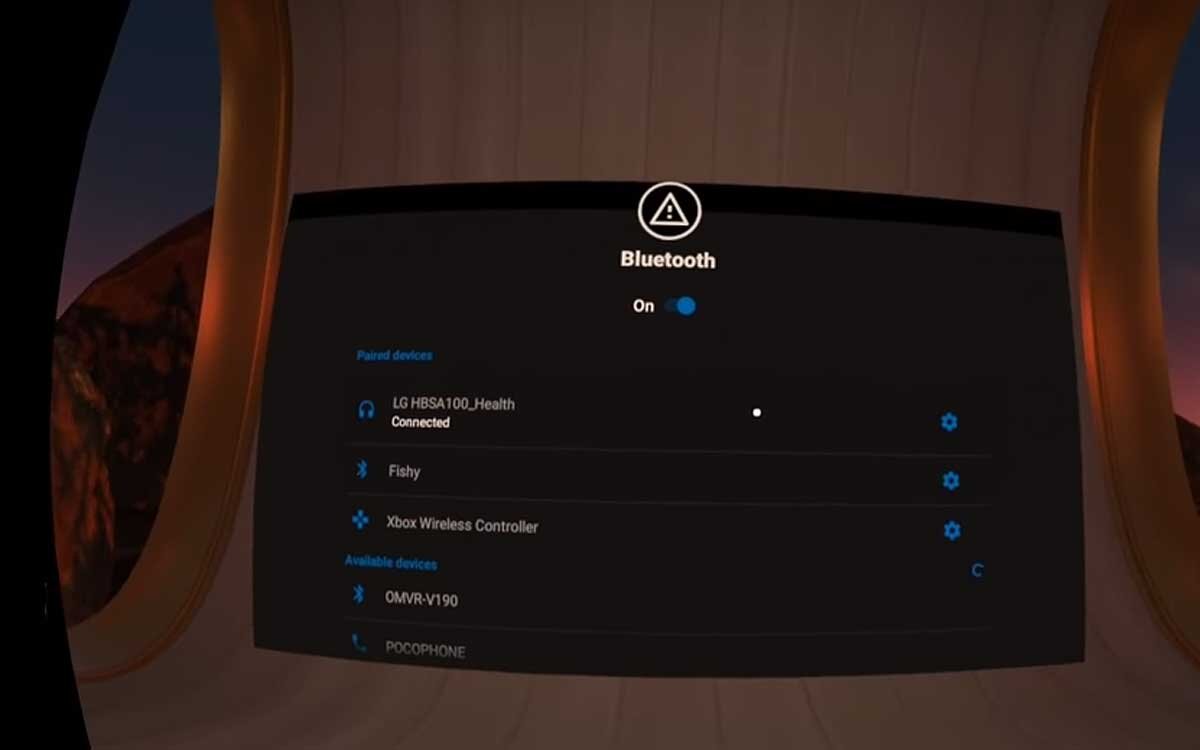
Модифицированное приложение Settings (Настройки), которое мы только что успешно установили, фактически открывает все штатные настройки ОС Android вашей гарнитуры, в том числе и настройки Bluetooth. Следовательно, теперь вы можете подключить к гарнитуре свои беспроводные наушники так же просто (ну, почти), как к смартфону. А именно:
- в Oculus Quest открываем Oculus TV;
- в меню жмем черный квадрат "Unknown Sources";
- выбираем Bluetooth;
- и запускаем процедуру поиска и сопряжения наушников.
Вот и всё! Но на всякий случай еще раз уточним, что Oculus Quest работает не со всеми Bluetooth-наушниками и не всегда идеально. Главная проблема - задержка в воспроизведении звука. Производителю так и не удалось её забороть, поэтому модель Quest по умолчанию беспроводные "уши" и не поддерживает. Но если наушники у вас из новых, с хорошим Bluetooth, то весьма вероятно, что задержка звука у них будет минимальной.