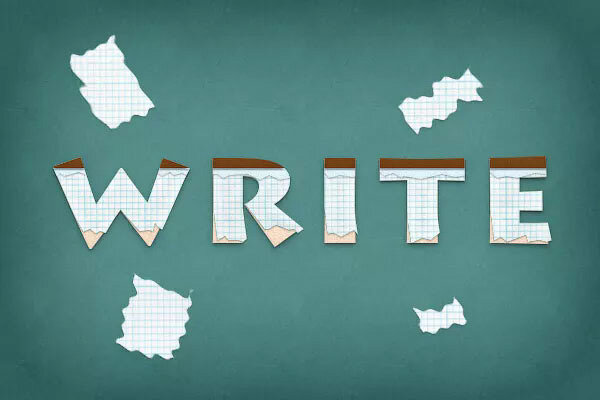
В этом уроке вы узнаете, как создать текст из записной книжки в программе Adobe Photoshop. Вначале мы добавим текст, используя исходный шрифт, а затем создадим фрагменты страничек записной книжки. Вы узнаете, как трансформировать шрифт в векторную фигуру, как отсекать лишние фрагменты текста, а также, как использовать опорные точки. В заключение, мы применим фильтр Искажение (Distort) и поработаем со слой-маской. Давайте приступим!
Скачать архив с материалами к уроку
Итоговый результат:

Шаг 1
Создайте новый документ в программе Adobe Photoshop. Установите следующие настройки, которые указаны на скриншоте ниже.
Шаг 2
Напечатайте текст “write”. Размер шрифта 140 px, цвет шрифта #FFE5CD.
Шаг 3
К слою с текстом примените следующие стили слоя, а также настройки, которые указаны на скриншотах ниже.
Шаг 4
Продублируйте слой с текстом (Ctrl+J), в палитре слоёв убедитесь, что вы находитесь на дубликате слоя с текстом, уменьшите значение Заливки (Fill) слоя до 0%.
Далее, к дубликату слоя с текстом примените стиль слоя, который указан на скриншоте ниже.
Шаг 5
Нарисуйте векторную фигуру 522 x 15 px. Расположите данную фигуру прямоугольника, как показано на первом скриншоте ниже.
Теперь, удерживая клавишу (Ctrl)+щёлкните по миниатюре слоя с текстом, чтобы загрузить активное выделение вокруг текста.
Шаг 6
К слою с коричневым прямоугольником, примените следующие стили слоя, а также настройки, которые указаны на следующих скриншотах ниже.
Шаг 7
В палитре слоёв, продублируйте дубликат слоя с текстом “write” (Ctrl+J), а затем щёлкните правой кнопкой мыши по созданному дубликату слоя и в появившемся окне выберите опцию Очистить стили слоя (Clear Layer Style).
Ещё раз щёлкните правой кнопкой мыши по созданному дубликату слоя и в появившемся окне выберите опцию Преобразовать в кривые (Convert to Shape). Поменяйте цвет текста на зёлёный ( #389149 ).
Шаг 8
Шаг 9
Выберите инструмент Выделение контура (Path Selection Tool), теперь, находясь на зелёной фигуре, которую вы создали в предыдущем шаге, выберите режим Вычесть переднюю фигуру (Subtract Front Shape) в верхней панели настроек данного инструмента.
Шаг 10
Выберите инструмент Добавить опорную точку (Add Anchor Point Tool), убедитесь, чтобы слой с зелёной векторной фигурой был активным. Добавьте опорную точку в указанном месте, как показано на первом скриншоте ниже.
Шаг 11
Загрузите текстуру миллиметровой бумаги, нажмите клавиши (Ctrl+T). Примените масштабирование к текстуре до размеров 500 x 308 px.
Далее, перейдите на слой с зелёной векторной фигурой, уменьшите значение Заливки (Fill) до 0%, а затем расположите слой с текстурой миллиметровой бумаги ниже слоя с коричневым прямоугольником, используя клавиши (Ctrl+ ‘[‘ ).
Шаг 12
К слою с текстурой миллиметровой бумаги, примените следующие стили слоя, а также настройки, которые указаны на скриншотах ниже.
Шаг 13
Ещё раз убедитесь, чтобы слой с данной векторной фигурой был расположен ниже слоя с коричневой векторной фигурой.
Шаг 14
Шаг 15
Теперь к слою с векторной фигурой, которую вы отредактировали в предыдущем шаге, примените стили слоя, а также настройки, которые указаны на скриншотах ниже.
Шаг 16
Выделяя каждый слой с нарисованной векторной фигурой по отдельности, произвольно поверните каждую фигуру (Ctrl+T), как показано на втором скриншоте ниже.
Шаг 17
В палитре слоёв, выделите все слои с чёрными векторными фигурами, а затем щёлкните правой кнопкой по выделенным слоям и в появившемся окне выберите опцию Объединить фигуры (Merge Shapes). Находясь на объединённом слое с созданной векторной фигурой, щёлкните по данному слою правой кнопкой мыши и в появившемся окне выберите опцию Преобразовать в Смарт-объект (Convert to Smart Object).
Далее, идём Фильтр – Искажение – Рябь (Filter > Distort > Ripple), установите Степень (Amount) на отметке 100%, Размер (Size) на параметре Большой (Large), а затем нажмите кнопку ‘OK’.
Шаг 18
Ещё раз откройте текстуру миллиметровой бумаги, нажмите клавиши (Ctrl+T), примените масштабирование до примерных размеров 522 x 351 px.
Далее, перейдите на объёдинённый слой с чёрными фигурами, а затем уменьшите значение Заливки (Fill) для данного слоя до 0%.
Шаг 19
К слою с текстурой миллиметровой бумаги, примените следующие стили слоя, а также настройки, которые указаны на скриншотах ниже.
Шаг 20
В заключение, мы добавим задний фон.
К слою с заливкой, примените следующие стили слоя, а также настройки, которые указаны на скриншотах ниже.
Шаг 21
Если вы предпочитаете бежевый цвет, то просто залейте слой с задним фоном следующим цветовым оттенком #D3C2B4. К слою с заливкой, примените следующие стили слоя, а также настройки, которые указаны на скриншотах ниже.
Шаг 22
Если вы предпочитаете голубой цвет, то просто залейте слой с задним фоном следующим цветовым оттенком #AECCE6. К слою с заливкой, примените следующие стили слоя, а также настройки, которые указаны на скриншотах ниже.
Мы завершили урок! Надеюсь, вам понравился данный урок, и вы сможете использовать данную технику в будущих своих проектах. Спасибо, что были со мной!
Итоговый результат:
Поделиться своей работой и задать вопрос можно на странице урока сайта photoshop-master.ru