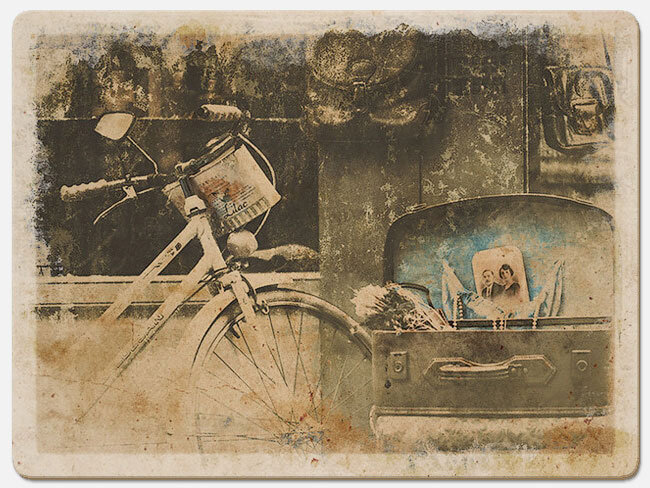
В этом уроке, вы узнаете, как создать реалистичный эффект винтажной фотографии с помощью гранжевой текстуры, карты градиента и стилей слоя.
Попробуйте сделать старый порванный снимок, с царапинами и потертостями всего за несколько минут с помощью несложных действий в программе Photoshop.
Скачать архив с материалами к уроку
Шаг 1. Добавляем текстуру
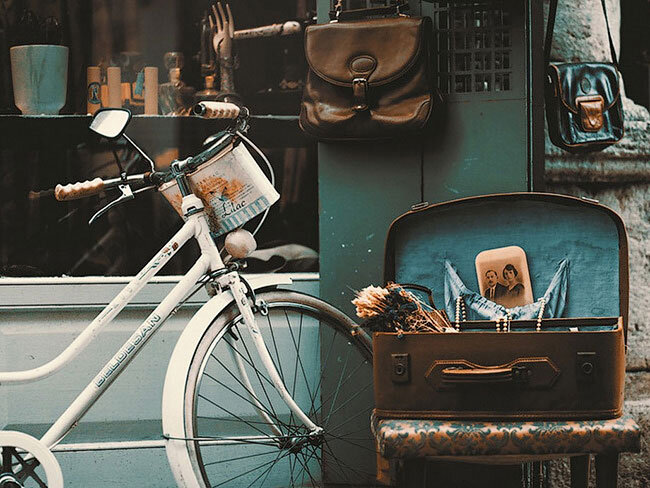
Откройте изображение фото в новом документе.
Затем, откройте другое изображение, с черно-белой гранжевой текстурой, скопируйте и вставьте в нашу работу выше слоя с ретро-фотографией. Установите режим наложения слоя с текстурой на Перекрытие (Overlay).
Примечание переводчика: Для изменения размера, воспользуйтесь Инструментом Трансформации: Редактирование (Edit)- Трансформирование (Transform) - Масштабирование (Scale).
Шаг 2. Добавляем карту градиента
Добавьте корректирующий слой Карта градиента, перейдя в Меню - Слои (Layers) - Новый Корректирующий слой (New adjustment layer) - Карта градиента (Gradient Map), используя эти цветовые тона: # 2f2e2c (позиция 0%), # 90805b (позиция 38%) и # fffdf5 (позиция 90%). Установите Непрозрачность (Opacity) этого слоя до 87%.
Шаг 3. Используем ещё текстуры
Откройте изображение старой, рыжеватой текстуры бумаги, скопируйте и вставьте в нашу работу. Установите Непрозрачность (Opacity) этого слоя на 52%.
Добавьте маску слоя к слою со старой бумагой. Продублируйте слой с Ретро-фотографией (Ctrl + J) и расположите этот дубликат слоя выше всех остальных слоев. Вернитесь к слою со старой бумагой нажмите на его маску слоя. Перейти в Меню - Изображение (Image) - Внешний Канал (Apply Image).
Примечание переводчика: добавить маску слоя можно, кликнув по кнопке создания маски слоя «Add Layer Mask», которая расположена в нижней части палитры слоев.
Находясь на маске слоя со старой бумагой, перейдите в Меню - Изображение (Image) - Коррекция (Adjustments) – Уровни (Levels), чтобы осветлить изображение маски, и выставьте следующие настройки:
Шаг 4. Рисуем по маске слоя
Примечание переводчика: Чтобы установить кисть, перейдите в меню Редактирование(Edit) – Наборы (Presets) – Управление наборами (Preset Manager), выбрать тип набора: кисть – загрузить - выбрать файл ABR -загрузить.
Шаг 5. Создаём эффект выцветшей фотографии
Откройте изображение с гранжевой каймой, скопируйте его и вставьте в нашу работу. Поместите его поверх остальных слоев. Установите режим наложения слоя на Экран(Screen). Нажмите Control-I, чтобы инвертировать цвет изображения с каймой, от черного к белому.
Добавьте еще раз текстуру старой бумаги в нашу работу, поверх всех остальных слоев. Установите режим наложения на Темнее (Darker Color) и Непрозрачность (Opacity) на 65%.
Шаг 6. Добавляем скругленные края
Некоторые старые фотографии имеют закругленные углы. Сейчас, мы научимся создавать такие закругленные углы в программе Photoshop. Сначала выделите все слои мышкой, а затем кликните правой кнопкой мыши и в выпадающем меню выберите Объединить слои (Merge Layers) или нажмите Ctrl + E. Измените размер нового слоя примерно до 98%.
Примечание переводчика: Для изменения размера воспользуйтесь Инструментом Трансформации: Редактирование (Edit)- Трансформирование (Transform) - Масштабирование (Scale).
Удерживая клавишу Control нажатой, нажмите на миниатюру слоя, чтобы получить выделение.
Перейдите в меню Выделение (Select) - Уточнить край (Refine Edge) и выставьте вот такие настройки:
Примечание переводчика: в новых версиях программы Фотошоп, вместо кнопки Уточнить край, есть кнопка на верхней панели - Выделение и маска.
Нажмите кнопку Добавить слой-маску (Add layer mask), для создания закругленных углов.
Шаг 7. Делаем финальную коррекцию
Для того, чтобы сделать наше изображение более похожим на старое фото, отпечатанное на плотной бумаге, вы можете добавить стиль слоя Тень (Drop Shadow) вот с такими настройками:
Примечание переводчика: Для того, чтобы перейти в стиль слоя, щелкните правой кнопкой мыши по слою и перейдите в Параметры наложения (Blending Options), перейдите в стиль слоя Тень (DropShadow).
- Режим наложения слоя: Умножение (Multiply)
- Непрозрачность (Opacity): 27%
- Угол (Angle): 120 градусов
- Смещение (Distance): 3пикселя
- Размер (Size): 9 пикселей
- Галочка: Слойвыбиваеттень (Layer Knocks Out Drop Shadow)
Стиль слоя Внутреннее свечение (Inner Glow) с такими параметрами:
- Режим наложения слоя: Перекрытие (Overlay)
- Непрозрачность (Opacity): 31%
- Метод (Technique): Мягкий (Sofler)
- Источник (Source): На краях (Edge)
- Стягивание (Choke): 9%
- Размер (Size): 27 пикселей
- Диапазон (Range): 1%
Перейдите в стиль слоя Тиснение (Bevel & Emboss), выставьте следующие настройки:
- Стиль (Style): Внутренний скос (Inner Bevel)
- Метод: Плавный (Smooth)
- Глубина (Depth): 184%
- Направление (Direction): вверх (Up)
- Размер (Size):2 пикселя
- Угол (Angle): 120 градусов
- Высота (Altitude): 30 градусов
- Режим подсветки (Highlight Mode): Перекрытие (Overlay)
- Непрозрачность (Opacity): 33%
- Режим тени (Shadow Mode): Умножение (Multiply)
- Непрозрачность (Opacity): 27%
И вот, конечный результат: эффект старой винтажной фотографии, созданный с помощью гранжевой текстуры, карты градиента и стилей слоя.
Поделиться своей работой и задать вопрос можно на странице урока сайта photoshop-master.ru