В этом уроке я покажу вам, как создать эффект мягкого фонового света на фото. Я постараюсь объяснить все максимально подробно, чтобы даже новички, впервые открывшие программу, смогли все повторить.
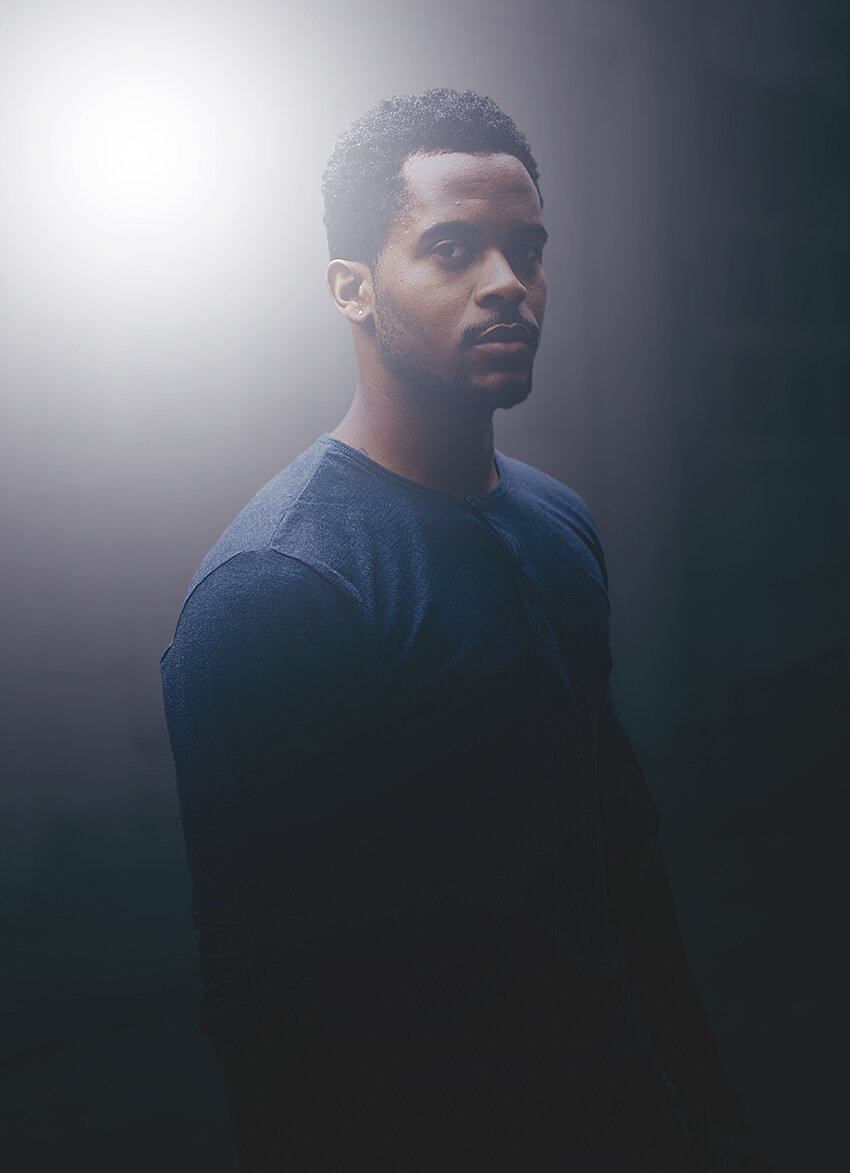
Скачать архив с материалами к уроку
Примечание: Автор использовал платные материалы. В архиве вы найдёте альтернативный вариант изображений для выполнения урока.
1. Подготовка документа
Шаг 1
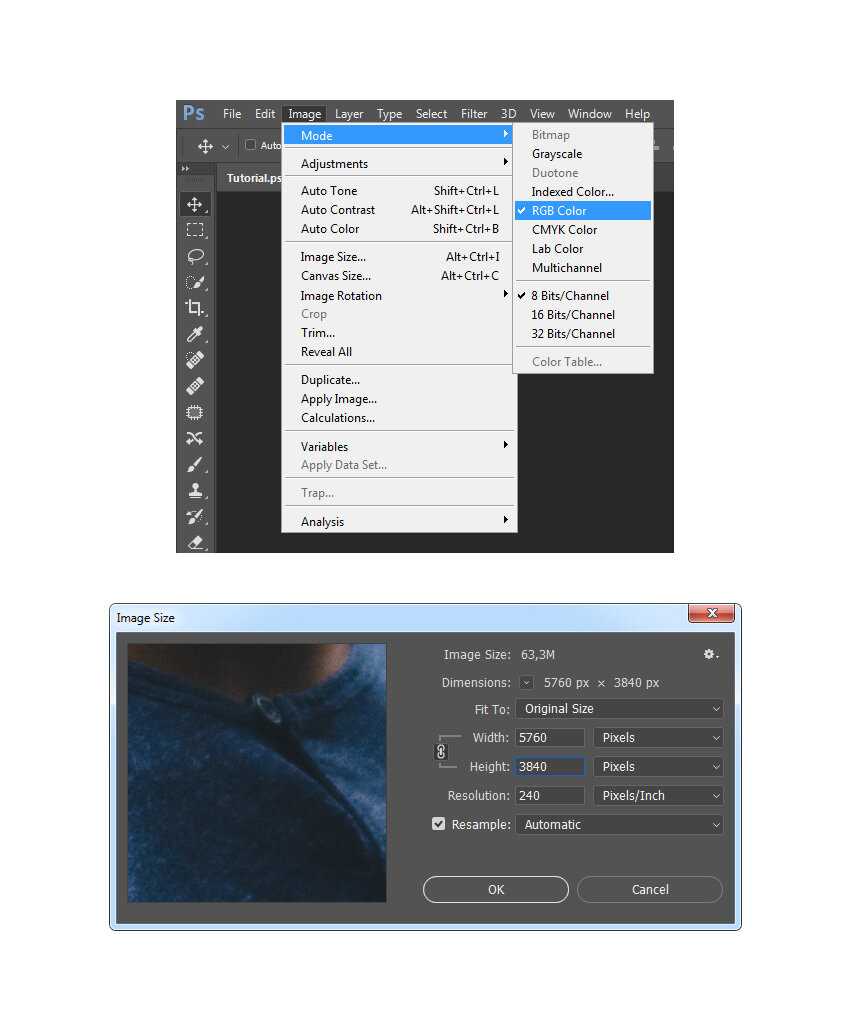
Для начала открываем фото, с которым будем работать. Для этого переходим File – Open (Файл – Открыть). Далее нам нужно проверить некоторые параметры документа:
- Фото должно быть в цветовом режиме RGB, 8 bits/channel (бит/канал). Для проверки переходим Image – Mode (Изображение – Режим).
- Для получения наилучшего результата размер документа устанавливаем в пределах 2000-4000 пикселей по высоте/ширине. Для этого переходим Image – Image Size (Изображение – Размер изображения).
- Фото должно быть фоновым слоем. Если это не так, применяем к нему команду Layer – New – Background from Layer (Слой – Новый – Слой из фона).
Шаг 2
2. Вырезаем объект
Шаг 1
Шаг 2
Теперь переходим Select – Modify – Smooth (Выделение – Модификация – Сгладить) и устанавливаем Sample Radius (Радиус) на 5 пикселей. Затем применяем Select – Modify – Contract (Выделение – Модификация – Сжать) и устанавливаем Contract By (Сжать на) на 2 пикселя. И последнее Select – Modify – Feather (Выделение – Модификация – Растушевка), устанавливаем Feather Radius (Радиус растушевки) на 2 пикселя.
Шаг 3
Жмем сочетание клавиш Ctrl+J, чтобы скопировать выделенную область на новый слой. Называем его «Модель».
3. Создаем фоновый источник света
Шаг 1
Выбираем слой Background (Фон), создаем новый слой Layer – New – Layer (Слой – Новый – Слой) и называем его «Источник света».
Шаг 2
4. Настраиваем освещение
Шаг 1
Выбираем слой Background (Фон), переходим Image – Adjustments – Levels(Изображение – Коррекция – Уровни) и настраиваем, как показано ниже:
Шаг 2
Теперь переходим Layer – New Fill Layer – Solid Color (Слой – Новый слой-заливка – Цвет). Называем новый слой «Фоновый цвет» и выбираем для него цвет #000000.
Шаг 3
На панели слоев уменьшаем Opacity (Непрозрачность) слоя-заливки до 70%.
Шаг 4
Выбираем слой «Модель» и на панели слоев переключаем его режим наложения на SoftLight (Мягкий свет).
5. Финальная цветокоррекция
Шаг 1
Добавляем корректирующий слой Layer – New Adjustment Layer – Curves (Слой – Новый корректирующий слой – Кривые) и называем его «Общая коррекция».
Шаг 2
На панели слоев дважды кликаем по миниатюре корректирующего слоя и на панели Properties (Свойства) настраиваем его параметры, как показано ниже:
Шаг 3
Далее создаем следующий корректирующий слой Layer – New Adjustment Layer – Levels(Слой – Новый корректирующий слой – Уровни) и называем его «Общая яркость».
Шаг 4
Дважды кликаем по миниатюре слоя и на панели Properties (Свойства) настраиваем его параметры.
Шаг 5
Выбираем слой «Модель» и дублируем (Ctrl+J) его. Затем переключаем режим наложения копии на Normal (Нормальный).
Шаг 6
Жмем сочетание клавиш Ctrl+Shift+U, чтобы обесцветить дубликат. Затем применяем к нему фильтр Filter – Other – Hight Pass (Фильтр – Другое – Цветовой контраст) с Radius(Радиус) 2 пикселя.
Шаг 7
Переключаем режим наложения этого слоя на Vivid Light (Яркий свет) и называем его «Резкость модели».
Поздравляю, мы закончили!
Вот так выглядит финальный вариант:
Если хотите получить более интересный результат, как на картинке выше, советую попробовать мой экшен Dark Fantasy 2.
С помощью этого экшена всего лишь за пару кликов мышкой вы получите красивый эффект мягкого света на фото. Вам всего лишь необходимо закрасить фото цветом и запустить экшен. Все остальное он сделает за вас! В конце вы получите многослойный и настраиваемый результат. Также в экшен включено 15 цветовых наборов, из которых вы можете выбрать любой.
Также вы можете посмотреть детализированную видеоинструкцию с демонстрацией работы экшена и его настройкой.
Поделиться своей работой и задать вопрос можно на странице урока сайта photoshop-master.ru