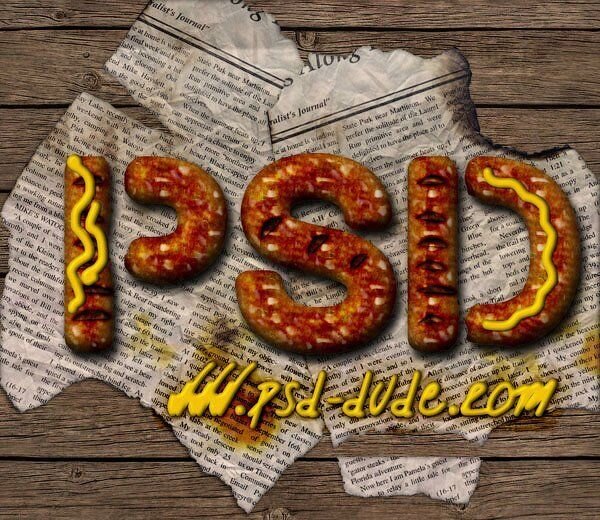
В этом уроке вы узнаете, как создать текст из жареных колбасок в программе Photoshop, используя стили слоя, а также текстуру еды, в данном случае, текстуру мяса. Текст из мясных колбасок хорошо сочетается с горчицей, поэтому, мы добавим такую деталь, как горчица, которую вы можете увидеть на итоговом изображении.
Скачать архив с материалами к уроку
ОК. Давайте приступим!
Итоговый результат:
Шаг 1
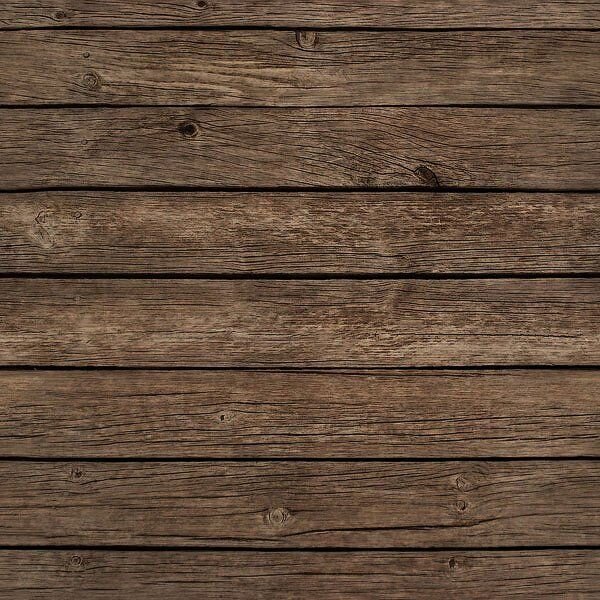
Давайте начнём с простой текстуры дерева, которую мы используем в качестве заднего фона для нашего текста. Текстура напоминает обычный деревянный стол. Далее, к слою с деревянной текстурой, примените коррекцию Яркость / Контрастность (Brightness / Contrast), чтобы затемнить текстуру.
Шаг 2
Добавьте текстуру старой газеты на наш рабочий документ. Удалите белый задний фон с текстуры газеты. Продублируйте слой с текстурой старой газеты, поверните обе газеты, как показано на скриншоте ниже. Для каждого слоя с текстурой старой газеты, добавьте стили слоя Тень (Drop Shadow).
Шаг 3
Выделите оба слоя с текстурой старой газеты, а затем щёлкните правой кнопкой по выделенным слоям и в появившемся окне выберите опцию Преобразовать в смарт-объект (convert into smart object); Далее, к слою со смарт-объектом, добавьте корректирующий слой Цветовой тон/ Насыщенность (Hue/Saturation).
Шаг 4
Добавьте текст, используя шрифт, который вам нравится. Я использовал шрифт Latha, который есть в стандартном наборе шрифтов программы Photoshop CS5. В этом урокеначинающих осваивать программу Photoshop, вы узнаете, как установить новый шрифт. Чтобы сделать шрифт побольше, а также добавить закруглённые углы к тексту, я применил стиль слоя Обводку (Stroke).
Шаг 5
Примечание переводчика: участки обработки ластиком будут зависеть от выбранного вами шрифта, итак, удалите отдельные участки букв, чтобы у вас получились фигуры колбасок.
Шаг 6
Ещё раз преобразуйте растрированный слой с текстом в смарт-объект. Продублируйте слой со смарт-объектом 4 раза. Назовите слои: 1, 2, 3, 4. К каждому слою, мы применим различные стили слоя. Итак, давайте начнём со слоя 1.
Шаг 7
Далее, примените следующие стили слоя для слоя 2; "узор для текстуры колбасок" для стиля слоя Перекрытие узора (Pattern Overlay) можно скачать по ссылке в начале урока. ZIP архив также включает текстуру для использования в следующих шагах.
Примечание переводчика: в качестве узора для текстуры для колбасок попробуйте использовать текстуру мяса по ссылке в начале этого урока.
Шаг 8
Далее, примените следующие стили слоя для слоя 3:
Шаг 9
Далее, примените следующие стили слоя для слоя 4:
Шаг 10
Шаг 11
Чтобы создать эффект разрезов ножом из этих фигурок, мы должны добавить следующие стили слоя, которые указаны на скриншоте ниже.
Шаг 12
Текст из жареных колбасок должен выглядеть примерно, как на скриншоте ниже:
Шаг 13
В качестве заключительного штриха, я добавил горчицу с помощью жёсткой круглой кисти. Вы можете скачать стили слоя для создания эффекта горчицы по ссылке в начале урока. Итак, мы завершили урок, итоговый результат вы можете увидеть на скриншоте ниже.
Итоговый результат:
Поделиться своей работой и задать вопрос можно на странице урока сайта photoshop-master.ru