Win 10 Tweaker оптимизация Windows 7, 8.1, 10

О приложении Win 10 Tweaker в интернете в основном положительные отзывы. Вот и решил проверить сей продукт на своём компьютере. Тем более совсем недавно установил Windows 10 (версия 1901), качал самую новую версию согласно этому методу.
Скачать Win 10 Tweaker: https://jailbreakvideo.ru/win-10-tweaker
Перед оптимизацией операционной системы устанавливаем следующее: DirectX и Vcredist
Мой ролик, на тему оптимизации системы:
Ролик автора программы: https://www.youtube.com/watch?v=oUap5NGmDWo если, что... все сложные вопросы по приложению задаём разработчику.
Самое прикольное в этой программе принять пользовательское соглашение. Жмите на кнопку "Принять" не левой кнопкой мыши (как мы привыкли), а правой.
Перед тем, как начнёте работать с программой обязательно нажмите на значок шестерёнки --> кнопка "Восстановление системы" --> переходите в настройки и укажите диск с системой --> Нажмите кнопку "Включить".
Далее снова жмём по шестеренке --> нажимаем кнопку "Резервное копирование" --> Получаем сообщение о выполнение задания --> закрываем настройки. И только после этого начинаем оптимизацию, "вырубание" шпионских модулей, отключение "бестолковых" служб, чистку системы от цифрового мусора.
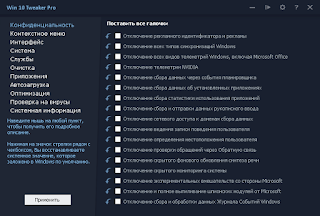
Если идти дальше по дороге оптимизации, то следует установить ещё один замечательный продукт Reg Organizer (ссылка). Не приложение, а няшка:) Но, об этом в следующих постах...
Люблю музыку не только слушать ушами, но и смотреть глазами, поэтому очередной музыкальный видео сюжет:
Стала доступна версия Win 10 Tweaker 15.0, с добавлением новых твиков. Посмотрите это видео https://www.youtube.com/watch?v=znFsFyZ3ehU Теперь при нажатии клавиш Ctrl+Alt можно обнаружить секретную комнату, где есть Заморозка, Блокировка процесса и Системный запуск.
Вы написали комментарий и поставили лайк - супер!!!