В этом уроке я покажу вам, как создать цветной текст из бумаги в программе Photoshop.
Данный урок средней сложности.
Примечание: Данный урок выполнен в программе Photoshop CC – поэтому некоторые скриншоты могут слегка отличаться от предыдущих версий программы. Некоторые кисти имеются только в версии программы Photoshop CS6.
ОК. Давайте приступим!
Скачать архив с материалами к уроку
Итоговый результат:

Шаг 1
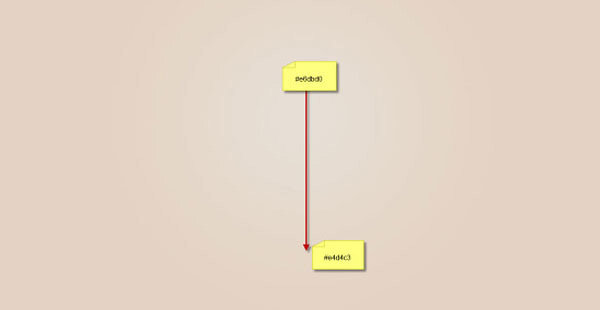
Создайте новый документ 1400 x 728 px, залейте задний фон следующим градиентом:
Примечание переводчика: цвета градиента: #e6dbd0 и #e4d4c3.
Скопируйте / вклейте (Copy / Paste) выделенный участок текстуры на наш рабочий документ. Расположите выделенную текстуру в центре изображения:
Поменяйте режим наложения для слоя с текстурой бумаги на Умножение (Multiply), а также уменьшите непрозрачность (Opacity) слоя до 29%:
Результат на данный момент урока:
Шаг 2
Вы можете использовать любой шрифт на своё усмотрение (я использовал шрифт The Bold Font). Напишите цветной текст:
Преобразуйте слой с текстом в смарт-объект:
Примените Деформацию (Warp) к слою с текстом, как показано на скриншоте ниже:
Примечание переводчика: вначале нажмите клавиши (Ctrl+T), а затем щёлкните правой кнопкой мыши по тексту и в появившемся окне выберите опцию Деформацию (Warp).
Шаг 3
Далее, примените следующие стили слоя к слою с текстом:
Результат на данный момент урока:
Шаг 4
В следующем шаге мы применим небольшой эффект искажения к тексту. Продублируйте слой с текстом, а затем растрируйте дубликат слоя:
Далее, осветлите дубликат слоя с помощью коррекции Цветовой тон / Насыщенность (Hue/Saturation):
Находясь на слое с дубликатом текста, выделите часть буквы, как показано на скриншоте ниже:
Слегка сместите выделенную часть буквы:
Используя ту же самую технику, примените эффект искажения ко всем буквам, чтобы создать более деформированный вид.
Шаг 5
Ещё раз продублируйте оригинальный слой с текстом. Переместите дубликат слоя наверх, расположив поверх всех слоёв. Далее, выделите часть буквы только что продублированного слоя:
Нажмите клавиши (Ctrl + T), чтобы применить Деформацию (warp) к выделенной области:
Фигура, полученная после деформации выделенной области:
Повторите действие с деформацией, деформируйте остальные буквы текста, как показано на скриншоте ниже:
Шаг 6
Создайте новый слой ниже оригинального слоя с текстом, далее, создайте активное выделение вокруг оригинального текста:
Примечание переводчика: находясь на новом слое, удерживая клавишу (Ctrl)+щёлкните по миниатюре оригинального слоя с текстом, чтобы загрузить активное выделение.
Залейте выделенную область следующим цветовым оттенком:
Примечание переводчика: цветовой оттенок # 986a37.
Ещё раз примените деформацию к выделенной области, чтобы создать задний фон букв, как показано на скриншоте ниже:
Примечание переводчика: примените деформацию к слою, который вы создали в предыдущем шаге, т.е. к слою с заливкой.
Шаг 7
Давайте добавим текстуру бумаги поверх наших букв. Скопируйте / вклейте (Copy / Paste) фрагмент текстуры на наш рабочий документ, расположив текстуру поверх текста:
Преобразуйте слой с текстурой бумаги в обтравочную маску. Результат должен быть, как на скриншоте ниже:
Примечание переводчика: 1. используйте слой с текстурой бумаги в качестве обтравочной маски к слою с текстом 2. Поэкспериментируйте со степенью непрозрачности слоя, а также с режимами наложения.
Шаг 8
Мы почти завершили урок! В качестве заключительных штрихов, мы можем выполнить сведение слоёв, далее, продублируйте слой и примените фильтр Акцент на краях (Accented Edges) к дубликату слоя:
Примечание переводчика: 1. объёдините слои с текстом, а затем продублируйте объёдинённый слой с текстом 2 к объёдинённому слою, примените фильтр Акцент на краях (Accented Edges) 3. фильтр Акцент на краях (Accented Edges) можно найти в папке Штрихи (Brush Strokes).
К дубликату слоя добавьте слой-маску:
Примечание переводчика: 1. на маске слоя, скройте эффект фильтра с помощью мягкой чёрной кисти. 2. участки обработки выделены красным цветом на скриншоте ниже.
К слою с текстом добавьте корректирующий слой Вибрация (vibrance):
Я также добавил немного мелких частиц вокруг текста. И мы завершили урок!
Спасибо, что были со мной до конца урока. Надеюсь, что вам понравился этот урок. До следующей встречи. Удачного дня!
Итоговый результат:
Поделиться своей работой и задать вопрос можно на странице урока сайта photoshop-master.ru