Если вы пользуетесь Интернетом или просто используете электронную почту, всегда есть вероятность того, что ваш ПК может заразится компьютерным вирусом. Если вы один из таких "удачливых" и вам нужно удалить вирус со своего ПК или ноутбука, не отчаивайтесь. Есть способы удалить вирусы в ПК и ноутбука без антивирусного программного обеспечения. И так начнем:
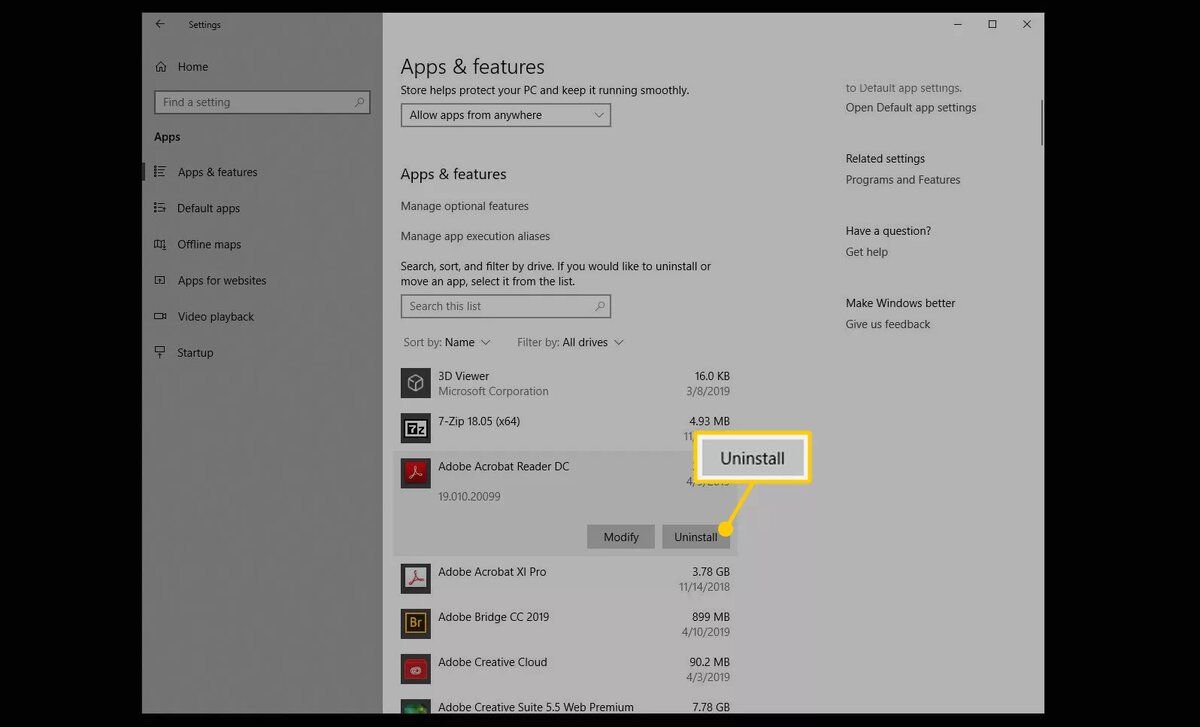
1. Нужно найти все новое программное обеспечение и приложение которые вам не знакомы. Если вы используете компьютер регулярно, вы должны быть знакомы с тем, какое программное обеспечение загружается на компьютер. Чтобы проверить наличие новых или незнакомых установок, перейдите в Настройки > Приложения. Прокрутка списка приложений и функций. Если вы обнаружите что-то, что не узнаете, выберите приложение и выберите Удалить.
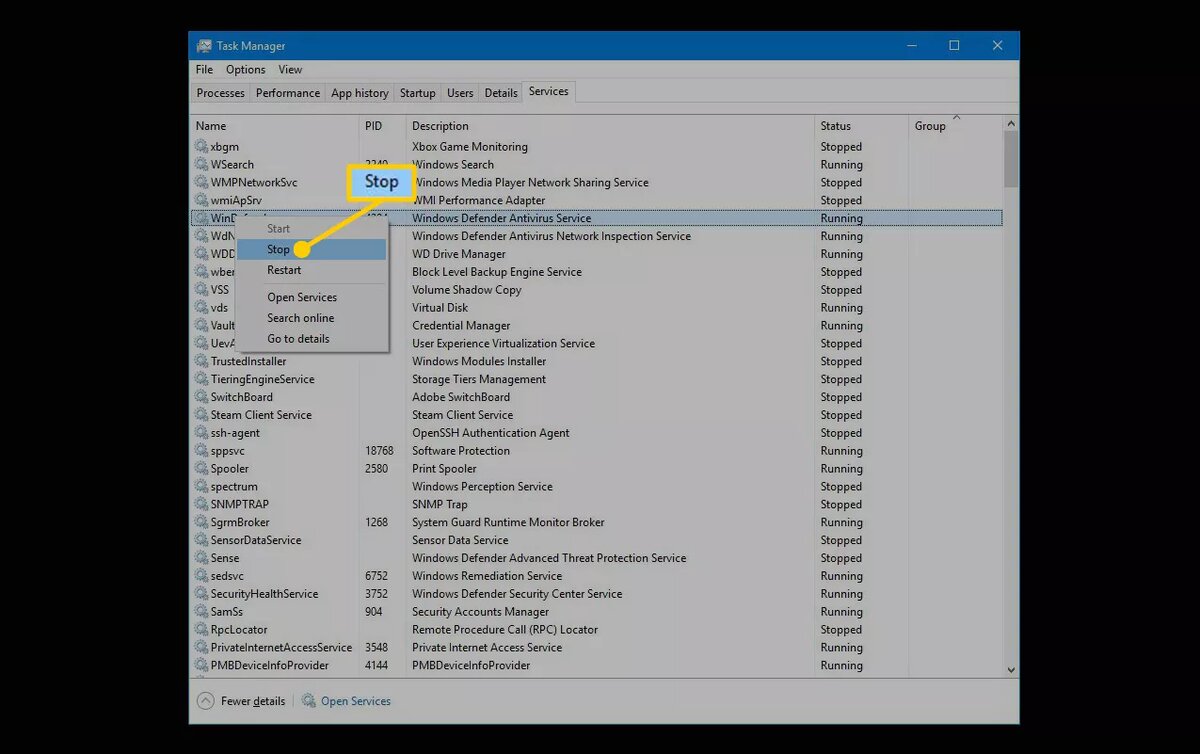
2. Проверьте менеджер задач на наличие подозрительных или незнакомых служб. Диспетчер задач - это отличный инструмент с множеством целей. В этом случае вы можете отключить все возможные службы, которые могут быть запущены вирусом, что поможет вам удалить этот вирус, когда вы будете готовы. Для доступа к Диспетчеру задач на клавиатуре нажмите Ctrl + Shift + Esc. Вы захотите выбрать Сервисы и просмотреть список предоставляемых услуг. Если вы видите что-то незнакомое или подозрительное, щелкните правой кнопкой мыши на сервисе и выберите Стоп.
3. Затем проверьте наличие необычных приложений в Автозагрузке. В диспетчере задач перейдите в пункт Автозагрузки, и прокрутите список приложений, ищите подозрительные файлы. Если вы найдете что-то
активное, выберите его и отключите.
4. Так же в диспетчере задач есть пункт Процессы пройдите туда и так же ищите подозрительное ПО выделите и завершите приложение.
5. Следующим шагом будем запуск командной строки. Для этого заходим в меню пуск, в поле поиска, вбиваем следующее, cmd.exe или Command PromPT, после в поле поиска появится приложение командной строки, нажимаем правую кнопку мыши и выбираем Запуск от имени администратора.
6. Теперь, когда у вас запущена командная строка, есть специальная команда, которую нужно будет ввести, чтобы избавиться от вируса на вашем компьютере.
Переключитесь на букву диска, где, по вашему мнению, находится подозреваемый вирус. В командной строке введите букву диска:. Пример С:
Затем вам нужно будет ввести букву диска/ (пример: C/), чтобы добраться до корня жесткого диска. Теперь окно командной строки должно отображать что-то вроде того, что вы видите на рисунке ниже.
7. Если подозреваемый файл находится в другой папке, то вам нужно будет сменить каталог (CD). Для этого введите CD\filepath, где filepath это папка где по вашему мнению находится вирус.
Пример: cd\demo
8. Теперь, когда вы находитесь в директории, в которой, по вашему мнению, находится вирус, посмотрите на содержимое, набрав dir и нажмите Enter. На экране отобразится содержимое каталога за вычетом скрытых файлов или папок.
9. Затем воспользуйтесь командой атрибутов для изменения или отображения атрибутов файлов для папок and\or в Windows. Это полезно для удаления вирусов, так как атрибут отображает скрытые файлы, которые часто скрывают вирусы и вредоносные программы. Как только вы обнаружите эти файлы, вы сможете сделать следующий шаг, чтобы избавиться от вируса. В окнах командной строки введите следующее точно так же, как показано на рисунке, а затем нажмите Enter:
Attrib -s -h *.* /s /d
Эта конкретная команда указывает атрибут для очистки системных атрибутов (-s), и атрибуты скрытых файлов (-h) для любых подпапок (/s) и каталогов (/d). Команда *.* указывает команде с атрибутами, чтобы она сделала это со всеми файлами.
В зависимости от количества папок и файлов, вы можете видеть или не видеть команду изменения атрибутов.
10. Теперь, когда мы проверили эти папки, выполните поиск в других папках (dir), чтобы проверить, нет ли скрытых файлов или папок. Ищите такие файлы, как autorun.inf, .exe, .vbm и т.д.
11. Как только вы найдете подозрительный файл, вы захотите удалить его. Используя команду del (delete), вы можете безопасно удалить вирус. В командной строке введите del filename.extension и нажмите Enter. Пример: del autorun.inf.
12. В то время как использование антивирусного программного обеспечения является простым решением для удаления вируса с вашего ПК, с небольшими усилиями и терпением, вы можете сделать это самостоятельно, без причудливого программного обеспечения.
Надеюсь статья помогла Вам. )