Перед вами обновлённая версия урока, который выполнен в Photoshop CC2018.
Вы уже чистили сегодня зубы?
Предлагаем вам прекрасный способ в программе Photoshop отбелить зубы так, чтобы улыбка превратилась в звездную голливудскую.
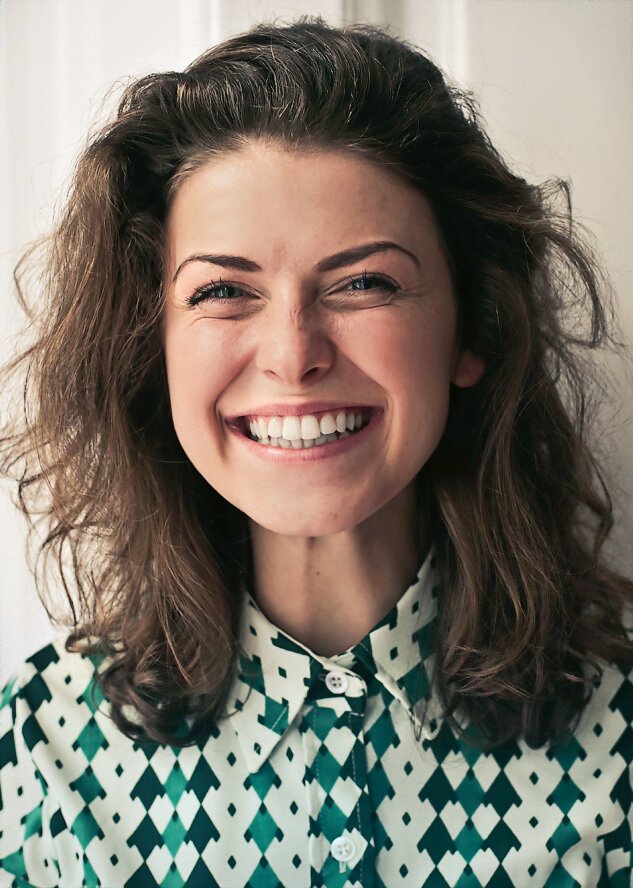
1. Выбираем изображение
Откройте фотографию, где бы вам хотелось создать белоснежную улыбку.
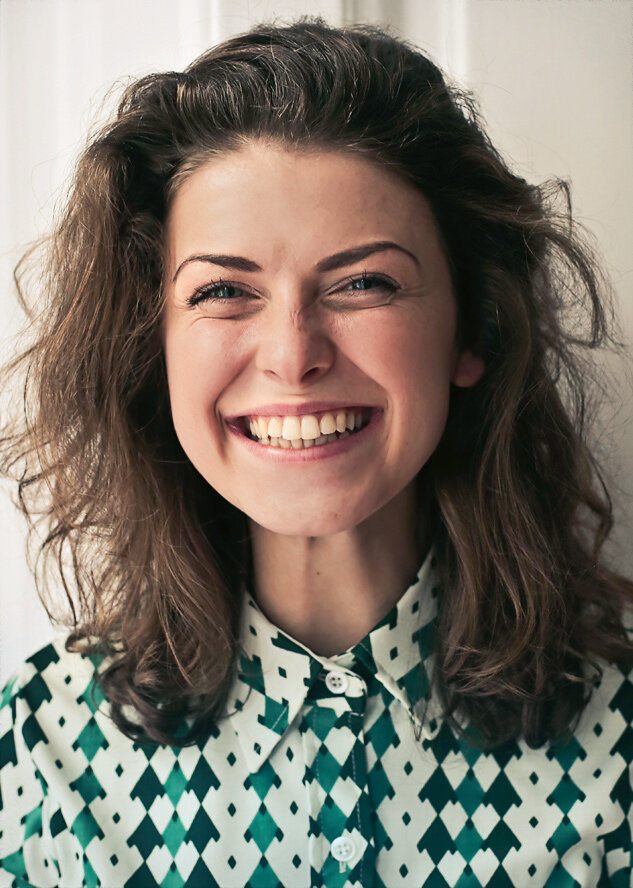
Хотя зубы на этом изображении почти идеальные, сейчас вы увидите, что ничего идеального не бывает, даже у моделей.
2. Выделяем зубы
Нам нужно выделить зубы. Сделать это можно так:
Воспользуемся вторым вариантом.
Шаг 1
Увеличьте изображение и начинайте выделять зубы по контуру. Преимущество этого инструмента в том, что вы сами контролируете край контура, а не зависите от причуд волшебной палочки.
Шаг 2
Когда контур готов, нажмите по контуру правой кнопкой мыши и выберите команду Выделить область (Make Selection)
В окне настроек установите растушевку на 1 px, чтобы выделение не было резким. Нажмите ОК. Выделение готово.
Шаг 3
Нажмите комбинацию Ctrl+J и вы скопируете выделенные зубы в отдельный слой. Скройте основной слой
Шаг 4
Теперь вы увидите только зубы на прозрачном фоне. Если вы хотите что-то подкорректировать, то можете это сделать здесь, используя инструменты вырезания и ластик. Например, можно удалить темные пятна между зубами.
Шаг 5
Верните видимость основному слою, перейдите на слой с зубами и нажмите комбинацию клавиш Shift+Ctrl+U, чтобы обесцветить зубы.
Внимание: режим смешивания на обоих слоях должен быть Обычные (Normal).
Шаг 6
Скорректируем настройки. Нажмите Ctrl+U – появится панель Цветовой тон/Насыщенность (Hue/Saturation).
Изменяя параметр Яркость (Lightness) вы заметите, что зубы начнут быстро белеть. Доведите примерно до такой степени, как на картинке. Не переборщите, нам нужна естественность.
Шаг 7
Обратитесь к панели слоев и скорректируйте параметр Непрозрачность (Opacity) – поиграйте с ползунком, нужно чтобы белый цвет прилип к зубам, добейтесь эффекта естественности.
Когда зубы горят как фосфорные лампочки – это тоже плохо.
Вот что получилось:
Вот что бывает после регулярного использования зубной пасты Photoshop! Паста Photoshop – самая лучшая паста на свете!
Думаю, вы получили удовольствие от своей белоснежной улыбки.
До встречи в следующем уроке!
Поделиться своей работой и задать вопрос можно на странице урока сайта photoshop-master.ru