Найти в Дзене
Индеец

Как очистить от мусора свой компьютер.

Многие из нас сталкивались с тем, что компьютер или ноутбук начинает тормозить. Причин может быть несколько: 1. Старое железо которое уже не тянет Программное Обеспечение (ПО). 2. Вирусы сидящие внутри ПО. 3. Жесткий диск (HDD) или (SSD) который почти умер. 4. Куча мусорных файлов внутри ПО. По четвертому пункту сегодня и поговорим. Для Windows 7 и Windows 10 Первым делом советую открыть папку "Загрузки" (download) на вашем компьютере и удалить оттуда все, что вам не нужно. Там хранятся все скачанные вами файлы из интернета. И старайтесь не забывать это делать периодически. Очень многие забывают или не знают про эту папку и там скапливается огромное кол-во ненужных файлов которые захламляют память на вашем жестком диске. Далее я посоветую скачать из интернета и установить бесплатную программу Glary Utilities она поддерживает Русский язык и имеет широкий функционал. Есть так же платная версия с обновлениями антивирусных баз и она нам не нужна при наличии бесплатных антивирусов. Тем

Многие из нас сталкивались с тем, что компьютер или ноутбук начинает тормозить.
Причин может быть несколько:

1. Старое железо которое уже не тянет Программное Обеспечение (ПО).

2. Вирусы сидящие внутри ПО.

3. Жесткий диск (HDD) или (SSD) который почти умер.

4. Куча мусорных файлов внутри ПО.

По четвертому пункту сегодня и поговорим. Для Windows 7 и Windows 10

Первым делом советую открыть папку "Загрузки" (download) на вашем компьютере и удалить оттуда все, что вам не нужно. Там хранятся все скачанные вами файлы из интернета. И старайтесь не забывать это делать периодически. Очень многие забывают или не знают про эту папку и там скапливается огромное кол-во ненужных файлов которые захламляют память на вашем жестком диске.
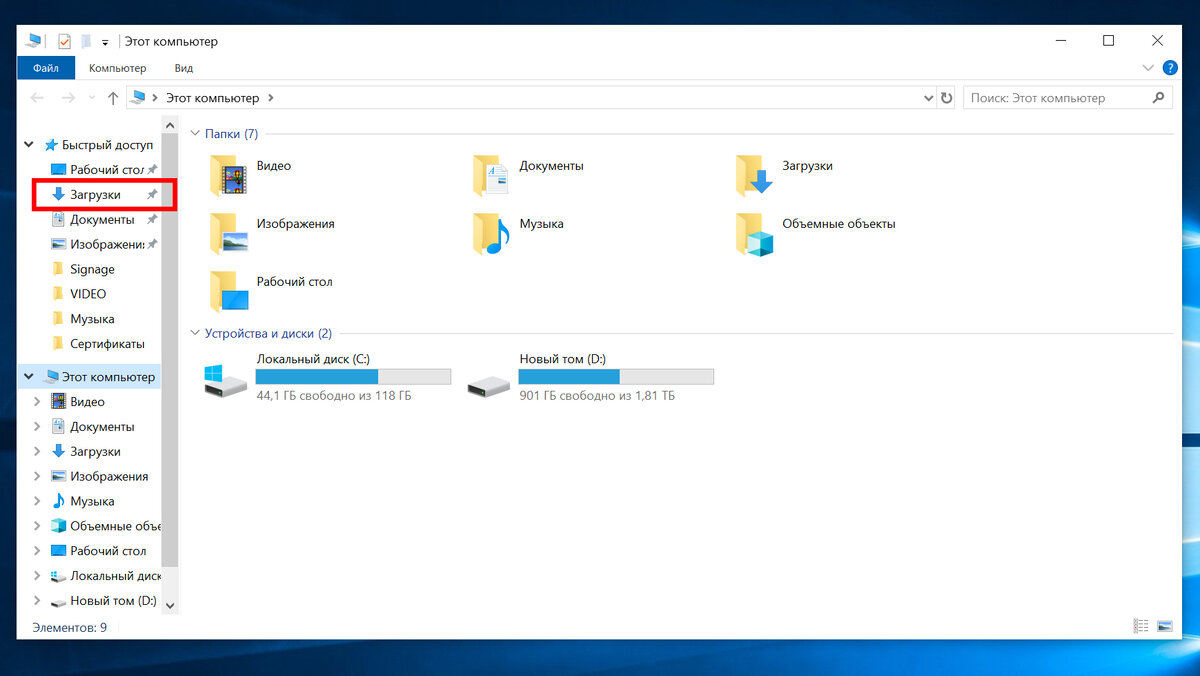
Открываем "Мой компьютер"  или "Этот компьютер", в левом верхнем углу ищем надпись загрузки или download и нажимаем на эту надпись.
Открываем "Мой компьютер" или "Этот компьютер", в левом верхнем углу ищем надпись загрузки или download и нажимаем на эту надпись.

Далее я посоветую скачать из интернета и установить бесплатную программу Glary Utilities она поддерживает Русский язык и имеет широкий функционал. Есть так же платная версия с обновлениями антивирусных баз и она нам не нужна при наличии бесплатных антивирусов.

Данную программу можно скачать с официального сайта выбрав бесплатную версию.
1. Переходим на вкладку 1-кликом. 2. Выставляем галочки. 3. Нажимаем кнопку.
После нажатия на кнопку "найти проблемы" ставим галочку "автоустранение".

Тем самым вы чистите память на вашем жестком диске и в оперативной памяти от всех временных файлов скопившихся там.

Далее займемся дефрагментацией жесткого диска. Эта процедура нужна для продления жизни вашего HDD и ускорения считывания информации с него.

1. Переходим во вкладку "Модули". 2. Нажимаем на нижнюю точку. 3. Выбираем надпись "Дефрагментация".
В открывшимся окне 1. Выбираем диск. 2. Нажимаем на кнопку. Ждем окончания (процесс долгий), после чего закрываем данное окно.

В моем случае диск С является SSD о чем говорит надпись в строчке с диском, это электронное устройство без механических частей и ему не нужна дефрагментация. Диск D является HDD механическим записывающим устройством и ему периодически нужна дефрагментация.

Переходим в раздел "Автозагрузки"

-8
Отключаем все ненужные программы которые загружаются при включении компьютера вместе с Windows, оставляем только антивирус, программы для звука и видео. Остальное смело отключайте, всегда можно будет запустить программу отдельно.

Эта процедура ускорит загрузку Windows при включении компьютера.

Далее отключим автозапуск самой программы

1. нажимаем кнопку "Меню". 2. Нажимаем вкладку "Параметры"
Убираем галочки.
Убираем галочки.

Раз в месяц проводим данные процедуры и будет вам счастье. Если это не помогает, то смотрим первые три пункта в начале статьи.

И еще по функционалу данной программы.

Службы - можно отключить ненужные службы в компьютере (не делайте этого без знаний работы служб). Сведения о системе - можно посмотреть какое железо стоит внутри вашего компьютера, какая версия Windows и т.д.. Деинсталляция - можно удалять ненужные программы и игры. И много чего еще есть.

И да, это не реклама. Сам пользуюсь данной программой уже несколько лет из за понятности и простоты в обращении.

Надеюсь кому нибудь это поможет.