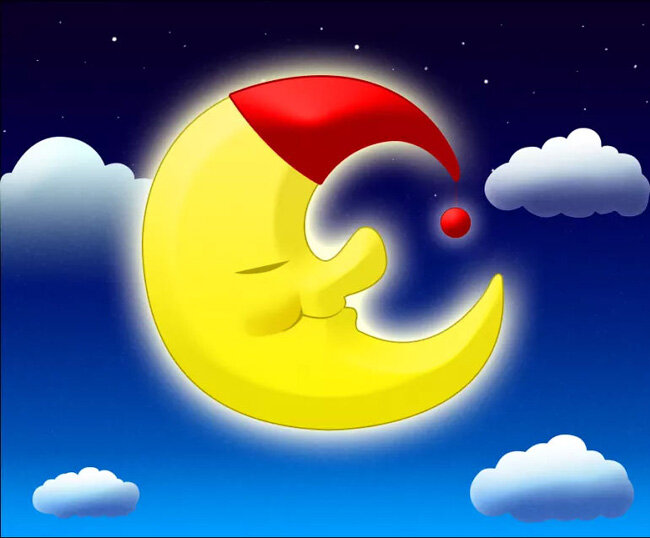
От простого эскиза и до красочной композиции вы узнаете, как создать иллюстрацию ‘Спящая Луна’. Графический планшет не понадобится в этом уроке, хотя с его помощью можно сделать отдельные детали картины более плавными.
Перед тем, как приступить к уроку, я нарисовал несколько эскизов Луны, а затем выбрал самый лучший вариант, который мне понравился. При создании своего эскиза, я изучил реальные изображения Луны, а также рисунки Луны других художников. Данный эскиз воплощает мою идею, как должна выглядеть Луна. Вы можете нарисовать свой собственный эскиз Луны или использовать мой дизайн рисунка.
Скачать архив с материалами к уроку
Итоговый результат:
Шаг 1
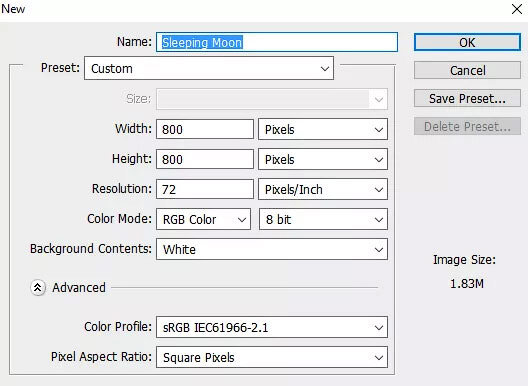
Откройте программу Photoshop. Создайте новый документ, размеры могут быть, как у меня 900 x 800 px, разрешение 72 dpi. Эскиз необходимо расположить в центре рабочего холста.
Шаг 2
Создайте 3 группы в палитре слоёв. Назовите первую группу Задний фон Небо (Sky background), вторую группу Луна (Moon) и третью группу Колпак для сна (Sleeping Cap). Это поможет вам организовать свою работу во время создания иллюстрации.
Шаг 3
Как только вы добавите опорную точку, автоматически появится новый слой. Теперь, перед тем как продолжить, нам нужно уменьшить непрозрачность (Opacity) слоя до 40%. Уменьшение непрозрачности поможет нам увидеть эскиз, который расположен ниже, во время обводки контура изображения. Также дважды щёлкните по названию слоя, чтобы переименовать его, назовите слой Луна (Moon).
Примечание переводчика: 1. не забудьте обратно увеличить непрозрачность слоёв с заливкой до 100%, т.к. автор временно уменьшал заливку, чтобы было легче видеть эскиз Луны 2. Слой с эскизом Луны будет расположен ниже трёх слоёв с группами.
Шаг 4
Шаг 5
Продолжайте обводить контур вдоль края изображения Луны.
Шаг 6
Теперь пришло время вдохнуть жизнь в наш полумесяц, а также добавить светотени с помощью Параметров наложения (Blending Options). Дважды щёлкните по слою Луна(Moon) или щёлкните правой кнопкой мыши по слою и в появившемся меню выберите опцию Параметры наложения (Blending Options). Выберите стиль слоя Тиснение (Bevel and Emboss). Установите следующие настройки для данного стиля слоя, которые указаны на скриншоте ниже.
Шаг 7
Добавьте стиль слоя Обводка (Stroke). Установите следующие настройки для данного стиля слоя, которые указаны на скриншоте ниже.
Шаг 8
Добавьте стиль слоя Наложение градиента (Gradient Overlay). Установите следующие настройки для данного стиля слоя, которые указаны на скриншоте ниже.
Шаг 9
В заключение, добавьте стиль слоя Внешнее свечение (Outer Glow).
Шаг 10
Итак, мы создали основу для нашей Луны и провели рендеринг, далее, мы поработаем над глазом и ртом.
Далее, мы нарисуем улыбку. Добавьте опорную точку у правой кромки рта ближе к губам. Создайте контур линии рта, как показано на скриншоте ниже.
Когда завершите, назовите этот слой Улыбка (smile).
Шаг 11
Шаг 12
Примечание переводчика: создайте затенение, как показано на скриншоте ниже. Просто прокрасьте кистью с низкой непрозрачностью внутри выделенной области.
Шаг 13
Теперь давайте перейдём к третьей группе Колпак для сна (Sleeping Cap). Мы создадим колпак на эскизе Луны.
Шаг 14
Далее, мы применим стили слоя к колпаку для сна, а также добавим светотени.
Шаг 15
Шаг 16
Шаг 17
Далее, мы применим стили слоя к слою с красным бубенчиком.
Шаг 18
Шаг 19
Шаг 20
Шаг 21
Вы можете создать столько облаков, сколько захотите, с помощью этой техники. Небо у нас в пределах границ изображения.
Сейчас мы создадим облако, которое расположено слева от Луны и дальше всех облаков на заднем фоне.
Шаг 22
Далее, мы добавим стили слоя к слою с облаком. Идём в окно параметров наложения для облака, которое расположено вверху справа. Установите следующие настройки, которые указаны на скриншоте ниже.
Шаг 23
Результат должен быть, как на скриншоте ниже. Примените те же самые настройки стилей слоя к остальным облакам на вашем изображении.
Шаг 24
Для самого большого облака, которое расположено слева, я немного изменил настройки параметров наложения, чтобы придать облаку красивый эффект затенения с задним фоном. Чтобы добиться этого, примените настройки и стили слоя, которые указаны ниже.
Шаг 25
Примечание переводчика: как только вы залили новый слой чёрным цветом, далее, идём Фильтр – Шум – Добавить шум (Filter – Noise - Add noise). Установите настройки фильтра, которые указаны на скриншоте ниже.
Шаг 26
Далее, ещё раз идём Фильтр – Шум - Медиана (Filters – Noise – Median).
Теперь, дважды щёлкните по слою Текстура (Texture), чтобы применить стиль слоя Наложение градиента (Gradient Overlay), поменяйте цвет градиента на оранжевый оттенок (#ff7c00).
Примечание переводчика: 1. Не обращайте внимание на второй скриншот, который расположен ниже, т.к. автор указал его по ошибке, вместо стиля слоя Наложение цвета (Color Overlay), примените стиль слоя Наложение градиента (Gradient Overlay) 2. установите цвет градиента оранжево-жёлтый: слева #ff7c00 и справа #f9f604, тип градиента линейный 3. Установите режим наложения для слоя Текстура (Texture), это слой с шумом Линейный осветлитель (Добавить) (Linear Dodge (Add) 4. Установите режим наложения Затемнение основы (Color Burn) в окне настроек стиля слоя Наложение градиента (Gradient Overlay) 5. Здесь главное не запутайтесь с режимами наложения.
Итак, мы завершили урок, в котором вы узнали, как создать красочную иллюстрацию “Спящая Луна”, используя простой эскиз Луны. Надеюсь, что вам понравился этот урок и вы используете данную технику в других своих проектах.
Итоговый результат:
Поделиться своей работой и задать вопрос можно на странице урока сайта photoshop-master.ru