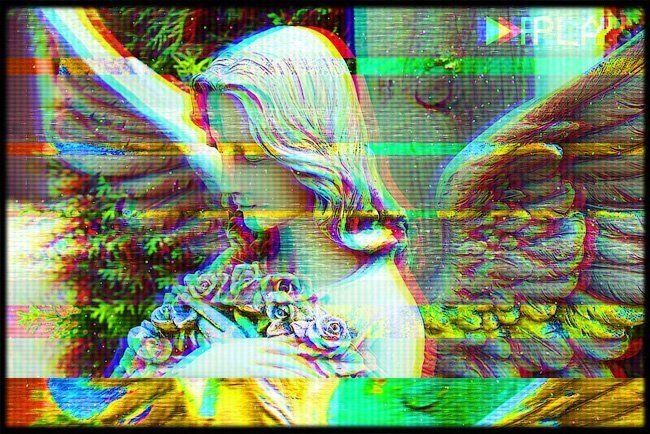
Вам нравится гранжевый вид помех на старых кассетах VHS? Существует множество способов воссоздания подобных эффектов на изображениях и даже можно воссоздать анимацию из статического изображения с помощью инструмента Animated VHS Creation Kit.
В этом уроке я покажу вам, как воссоздать эффект помех VHS на ваших изображениях, используя только стандартные инструменты программы Photoshop.
Примечание переводчика: 1. VHS - формат аналоговой записи видео, данный формат использовался при записи видеокассет 2. Animated VHS Creation Kit – инструмент, который воссоздаёт эффект VHS на исходном изображении, а также может воссоздать анимационный эффект VHS.
Итак, давайте начнем!
Скачать архив с материалами к уроку
Итоговый результат:
1. Создаём Новый Документ
Шаг 1
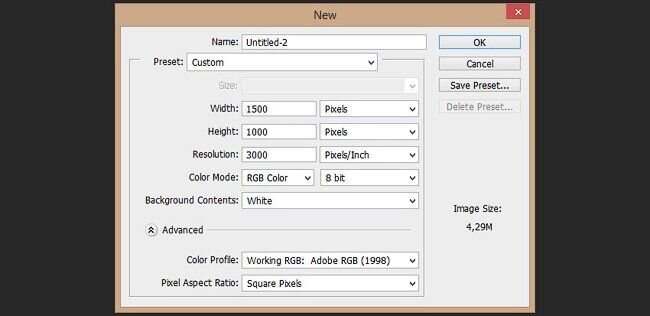
Создайте новый рабочий документ (Ctrl+N) со следующими размерами: 1500 x 1000 px; разрешение 300 dpi.
Шаг 2
Далее, перейдите Файл - Поместить (File > Place) и в появившемся окне выберите исходное изображение, чтобы добавить на рабочий документ.
Примечание: вы можете скачать изображение по ссылке в начале урока или использовать любое исходное изображение на свой выбор.
Шаг 3
Примените масштабирование к изображению до размеров рабочего документа, а затем нажмите клавишу ‘Enter’.
Шаг 4
Нажмите клавишу ‘T’, чтобы добавить текст в верхний правый угол изображения.
Шаг 5
Шаг 6
Удерживая клавишу ‘Shift’, выделите все слои в палитре слоёв, а затем щёлкните правой кнопкой мыши по выделенным слоям и в появившемся меню выберите опцию Объединить слои (Merge Layers).
Шаг 7
Теперь, щёлкните правой кнопкой мыши по объединённому слою и в появившемся меню выберите опцию Преобразовать в смарт-объект (Convert to Smart Object).
Шаг 8
Создайте четыре дубликата слоя, для этого щёлкните правой кнопкой мыши по слою со смарт-объектом и в появившемся меню выберите опцию Создать дубликат слоя (Duplicate).
2. Создаём Эффекты
Шаг 1
Отключите видимость всех слоёв за исключением первых двух. Далее, дважды щёлкните по второму слою и в появившемся окне уберите галочки в окошках Зелёный (Green) и Синий (Blue) каналы.
Примечание переводчика: создав 4 дубликата слоя, далее, автор отключил видимость верхних трёх слоёв.
Шаг 2
Нажмите клавишу ‘V‘, удерживая клавишу ‘Shift’, сместите второй слой на 30 px вправо.
Шаг 3
Включите видимость третьего слоя, таким же образом, как и в предыдущем шаге, отключите каналы Красный (Red) и Зелёный (Green). Далее, удерживая клавишу ‘Shift’, сместите данный слой на 20 px влево.
Шаг 4
Включите видимость четвёртого слоя, а затем перейдите Слой - Новый корректирующий слой - Цветовой тон / Насыщенность (Layer > New Adjustments Layer > Hue/Saturation).
Шаг 5
Дважды щёлкните по корректирующему слою, чтобы поменять значение Насыщенности (Saturation) до +100.
Как вы видите, эффект насыщенности был применён ко всему изображению, а нам нужно применить насыщенность только на некоторые участки изображения.
Шаг 6
Щёлкните правой кнопкой мыши по корректирующему слою Цветовой тон / Насыщенность (Hue/Saturation) и в появившемся окне выберите опцию Создать обтравочную маску (Create Clipping Mask), таким образом, коррекция корректирующего слоя будет применима только к нижнему слою.
Шаг 7
Теперь добавьте слой-маску к четвёртому слою.
Шаг 8
Удерживая клавишу ‘Alt’, щёлкните по миниатюре слой-маски, чтобы открыть её. Залейте маску чёрным цветом.
Шаг 9
Нажмите клавишу ‘M’, а затем создайте прямоугольные выделения там, где бы вы хотели применить эффект. Залейте созданные прямоугольники белым цветом.
Таким образом, мы применили эффект насыщенности только на отдельные участки изображения:
Шаг 10
Добавьте слой-маску к пятому слою, залейте маску чёрным цветом. Далее, создайте большой белый прямоугольник чуть выше центра изображения.
Шаг 11
Удерживая клавишу ‘Shift’, сместите данный слой на 600 px вниз.
Примечание переводчика: вначале отмените активное выделение (Ctrl+D), а затем не забудьте перейти с маски на слой, для этого щёлкните по миниатюре слоя. Сместите полоску изображения до конца вниз, как показано на скриншоте ниже.
Шаг 12
Идём Фильтр – Размытие - Размытие в движении (Filter > Blur > Motion Blur). Установите следующие настройки: Угол (Angle): 15°; Смещение (Distance): 15.
Шаг 13
Давайте добавим небольшое искажение к изображению. Идём Фильтр – Искажение – Скручивание (Filter > Distortion > Twirl). Установите следующие настройки: Угол (Angle): 50°.
Шаг 14
Щёлкните правой кнопкой мыши по корректирующему слою Цветовой тон / Насыщенность (Hue/Saturation) и в появившемся окне выберите опцию Создать дубликат слоя (Duplicate). Далее, переместите дубликат корректирующего слоя наверх, расположив поверх пятого слоя, а затем преобразуйте дубликат корректирующего слоя в обтравочную маску.
Результат после всех манипуляций должен быть, как на скриншоте ниже:
3. Создаём VHS Текстуру
Шаг 1
Создайте новый слой (Shift+Control+N), залейте его белым цветом.
Шаг 2
Далее, идём Фильтр – Галерея фильтров - Эскиз (Filter > Filter Gallery > Sketch). Выберите тип эскиза Полутоновый узор (Halftone Pattern). Установите следующие настройки: Размер (Size): 2; Контрастность (Contrast): 2.
Шаг 3
Дважды щёлкните по слою, чтобы применить следующие настройки в окне Параметров наложения (Blending Mode): режим наложения Перекрытие (Overlay); Непрозрачность(Opacity): 25%. Отключите каналы Красный (Red) и Синий (Blue).
Примечание переводчика: автор создал текстуру из мелких тонких линий.
Шаг 4
Продублируйте текстуру. С помощью свободной трансформации (Ctrl+T), удерживая клавишу ‘Shift’, поверните дубликат слоя с текстурой на 90°, а также примените масштабирование до размеров рабочего документа.
Примечание переводчика: таким образом, автор создал текстуру из мелких клеточек.
Шаг 5
Дважды щёлкните по слою, чтобы применить следующие настройки в окне Параметров наложения (Blending Mode): режим наложения Нормальный (Normal); Непрозрачность(Opacity): 15%. Отключите каналы Зелёный (Green) и Синий (Blue).
Примечание переводчика: проведите действия с дубликатом слоя с текстурой.
Шаг 6
Шаг 7
Щёлкните по слою с прямоугольником и в появившемся меню выберите опцию Растрировать слой (Rasterize Layer).
Шаг 8
Далее, идём Фильтр – Шум - Добавить шум (Filter > Noise > Add Noise). Установите следующие настройки: Эффект (Amount): 400%; Распределение (Distribution): Равномерное (Uniform); Поставьте галочку в окошке Монохромный (Monochromatic).
Шаг 9
Далее, идём Фильтр – Размытие – Размытие в движении (Filter > Blur > Motion Blur). Установите следующие настройки: Угол (Angle): 0°; Смещение (Distance): 20 px.
Шаг 10
Идём Изображение – Коррекция – Яркость / Контрастность (Image > Adjustments > Brightness/Contrast). Установите следующие настройки: Яркость (Brightness): 150; Контрастность (Contrast): 100.
Шаг 11
Находясь на слое с прямоугольником, нажмите клавиши (Ctrl+I) для инверсии цветовых оттенков текстуры с шумом, а затем поменяйте режим наложения на Осветление основы (Color Dodge).
Шаг 12
Продублируйте слой с полоской шума несколько раз. Удерживая клавишу ‘Shift’, сместите дубликаты слоёв, расположив их в разных местах изображения.
Шаг 13
Создайте новый слой (Shift+Ctrl+N), залейте этот слой чёрным цветом.
Шаг 14
Идём Фильтр – Шум – Добавить шум (Filter > Noise > Add Noise). Установите следующие настройки: Эффект (Amount): 400%; Распределение (Distribution): Равномерное(Uniform); Поставьте галочку в окошке Монохромный (Monochromatic).
Шаг 15
Теперь мы добавим эффект Цветной плитки, для этого идём Фильтр – Галерея фильтров - Цветная плитка (Filter > Filter Gallery > Patchwork). Установите следующие настройки для данного фильтра: Размер квадратов (Square Size): 0; Рельеф (Relief): 0.
Примечание переводчика: чтобы применить фильтр, идём Фильтр – Галерея фильтров- Текстура - Цветная плитка (Filter > Filter Gallery > Texture >Patchwork).
Шаг 16
Идём Изображение – Коррекция – Порог (Image > Adjustments > Threshold). Установите Порог яркости (Threshold Level) 240.
Шаг 17
Дважды щёлкните по слою, чтобы применить следующие настройки в окне Параметров наложения (Blending Mode): режим наложения Осветление (Screen); Непрозрачность (Opacity): 100%. Отключите каналы Красный (Red) и Синий (Blue).
Шаг 18
Теперь нам нужно продублировать слой. Для дубликата слоя, включите каналы Красный (Red) и Синий (Blue), а также отключите канал Зелёный (Green).
Шаг 19
Удерживая клавишу ‘Shift’, сместите данный новый слой на 60 px вправо.
Примечание переводчика: сместите дубликат слоя вправо.
Шаг 20
Создайте новый слой (Shift+Ctrl+N), залейте этот слой чёрным цветом. Уменьшите значение Заливки (Fill) для данного слоя до 0%.
Шаг 21
Дважды щёлкните по данному слою и в появившемся окне параметров наложения, выберите стиль слоя Обводка (Stroke). Установите следующие настройки: Размер (Size): 25 px; Положение (Position): Внутри (Inside); Цвет обводки (Color): чёрный.
Шаг 22
Теперь нам необходимо растрировать стиль слоя, для этого щёлкните правой кнопкой мыши по слою и в появившемся меню выберите опцию Растрировать стиль слоя (Rasterize Layer Style).
Шаг 23
Далее, идём Фильтр – Размытие - Размытие по Гауссу (Filter > Blur > Gaussian Blur). Установите Радиус (Radius) размытия: 4 px.
Шаг 24
Удерживая клавишу ‘Shift’, примените масштабирование к созданной рамке (Ctrl+T) до границ рабочего документа.
4. Цветовая Коррекция
Шаг 1
Теперь нам нужно провести небольшую цветовую коррекцию, чтобы наше изображение было больше похоже на "VHS". Идём Слой - Новый корректирующий слой – Кривые (Layer > New Adjustment Layer > Curves).
Шаг 2
Продублируйте корректирующий слой с кривыми, расположите кривые поверх первого слоя.
Примечание переводчика: сместите оба корректирующих слоя с кривыми вниз, расположив поверх самого первого слоя в палитре слоёв.
Шаг 3
Дважды щёлкните по значку первого корректирующего слоя Кривые (curves). Установите кривые, как показано на скриншоте ниже:
Шаг 4
Теперь дважды щёлкните по корректирующему слою Кривые (curves) в палитре слоёв, чтобы уменьшить Непрозрачность (Opacity) кривых до 35%.
Шаг 5
Дважды щёлкните по второму корректирующему слою Кривые (curves) и в окне настроек кривых, выберите стандартный пресет Photoshop Сильная контрастность (Strong Contrast).
Отличная работа! Мы завершили урок!
С помощью простых шагов мы можем создать эффект помех VHS на любой фотографии, используя стандартные инструменты программы Photoshop.
Итоговый результат:
Вы также можете увидеть анимацию, которая была создана с помощью инструмента Animated VHS Creation Kit, используя то же самое изображение.
Поделиться своей работой и задать вопрос можно на странице урока сайта photoshop-master.ru